WordPressのユーザー
MyKinstaのユーザー役割は、MyKinsta内で各ユーザーに異なるアクセス権を付与することができます。WordPressの権限グループと権限は、新規投稿や固定ページの追加、コメントの管理(モデレート)、プラグインのインストールなど、WordPress管理画面での権限を管理するものです。WordPressユーザーの権限グループと権限についてはこちらをご覧ください。
権限グループと権限
権限とは、以下のようにWordPress内でユーザーが実行できるアクションを意味します。
- 投稿を読む(read)
- 投稿を書く、編集する(edit_posts)
- 投稿を公開する(publish_posts)
- プラグインをインストールする(install_plugins)
- テーマを削除する(delete_themes)
- ユーザーを作成する(create_users)
- コメントを管理する(moderate_comments)
権限グループとは、特定の権限を定義したもので、WordPressにユーザーを追加する際には、権限グループを割り当てる必要があります。デフォルトでは、以下5つの権限グループがあります。
- 管理者:ユーザーの作成と削除、パスワードのリセット、テーマおよびプラグインのインストールと管理などを行うことができます。
- 編集者: 投稿や固定ページの作成、変更、公開、削除など、サイトのコンテンツを管理することができます。
- 投稿者:投稿の作成、編集、公開、メディアファイルのアップロード、自分が作成した投稿の削除などを行うことができます。新規固定ページを作成したり、他のユーザーの投稿を削除したりすることはできません。
- 寄稿者:投稿の下書きを作成することができます。自分の下書きを削除することは可能ですが、投稿を公開する権限は持ちません。
- 購読者:WordPressの自分のプロフィールを管理し、サイト上のすべての投稿を読むことができます。その他の権限は持ちません。
各権限グループの詳しい役割についてはこちらをご覧ください。
ユーザーの追加
WordPress管理画面でユーザーを追加する
- MyKinstaで「サイト」>(サイト名)>「情報」画面に移動し、「WP管理画面を開く」をクリックします。
- WordPress管理画面内で、「ユーザー」>「新規追加」をクリックして、各フィールドに必要情報を入力し、「権限グループ」を選択して、「新規ユーザーを追加」をクリックします。

WordPress管理画面で新規ユーザーを追加
データベースマネージャーでユーザーを追加する
この方法では、WordPressサイトのデータベースを直接編集することになるため、データベースマネージャーの操作に慣れている場合にのみ推奨されます。また、変更を加える前にデータベースのバックアップを作成することもおすすめします。
- MyKinstaで「サイト」>(サイト名)>「データベース」に移動し、「データベースを開く」をクリックします。データベースを開いたら、
wp_usersテーブルを選択してください。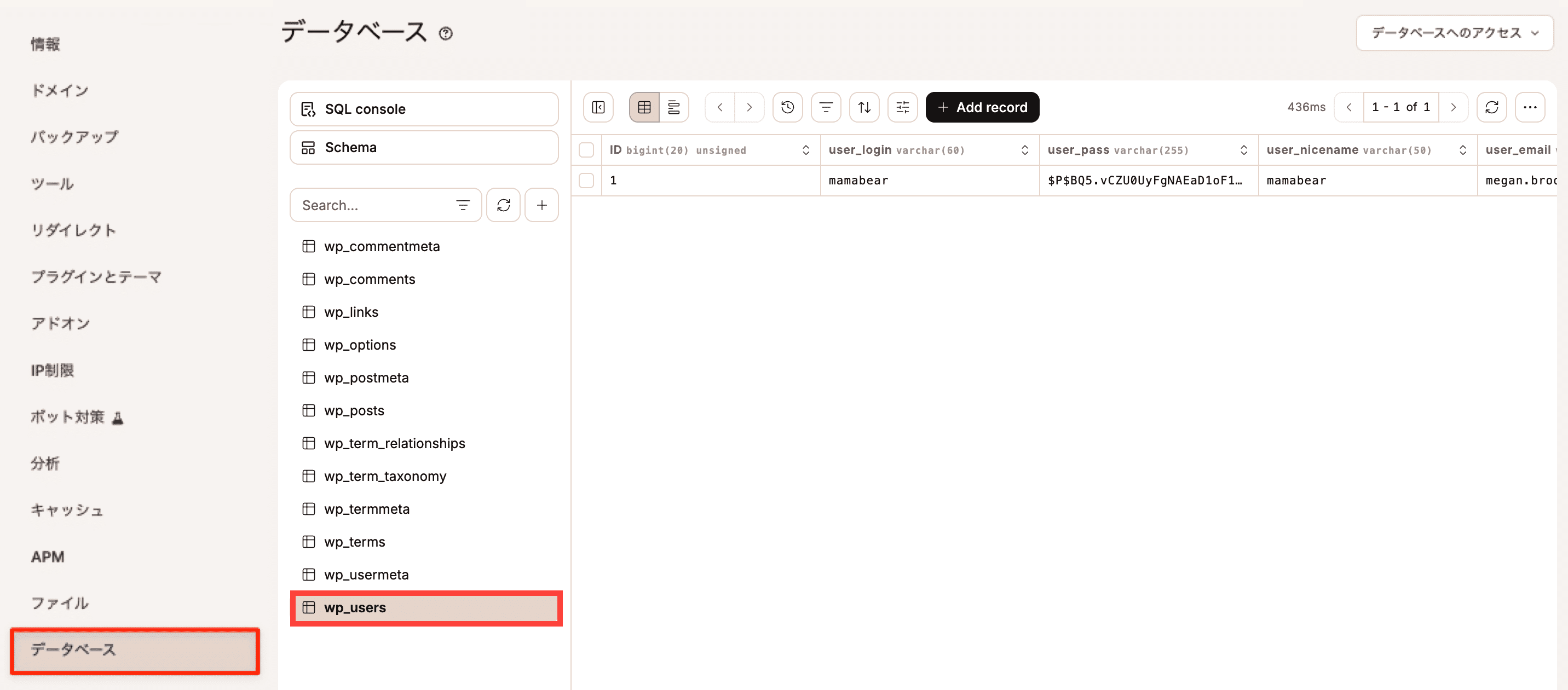
データベースマネージャーに表示されるwp_usersテーブル - 「SQL console」をクリックし、以下のコマンドを入力します。
VALUESの値は、新しいユーザーの情報に置き換えてください。INSERT INTO `wp_users` (`user_login`, `user_pass`, `user_nicename`, `user_email`, `user_status`) VALUES ('your username', MD5('your password'), 'your firstname & your lastname', 'your email', '0') - 「Run」をクリックし、続けて以下のコマンドを入力します。これにより、新しいユーザーに管理者権限が付与されます。ユーザーの作成後、WP管理画面から権限を変更することもできます。
INSERT INTO `wp_usermeta` (`umeta_id`, `user_id`, `meta_key`, `meta_value`) VALUES (NULL, (Select max(id) FROM wp_users), 'wp_capabilities', 'a:1:{s:13:"administrator";s:1:"1";}');

INSERT INTO `wp_usermeta` (`umeta_id`, `user_id`, `meta_key`, `meta_value`) VALUES (NULL, (Select max(id) FROM wp_users), 'wp_user_level', '10');
phpMyAdminでユーザーを追加する
この方法は、WordPressサイトのデータベースを直接編集することになるため、phpMyAdminの操作に慣れている場合にのみ推奨されます。また、変更を加える際には、まずデータベースのバックアップを作成することをお勧めします。
- MyKinstaで「サイト」>(サイト名)>「情報」画面に移動します。下にスクロールして、「phpMyAdminを開く」をクリックします。ユーザー名とパスワードの入力を求められた場合は、MyKinstaの「データベースのユーザー名」「データベースのパスワード」を使ってログインしてください。
- phpMyAdmin内でサイト名を選択し、
wp_usersテーブルをクリックします。
phpMyAdminでwp_usersテーブルを選択 - 「SQL」をクリックし、
VALUESを新規ユーザーの詳細情報に置き換え、以下のコマンドを貼り付けます。INSERT INTO `wp_users` (`user_login`, `user_pass`, `user_nicename`, `user_email`, `user_status`) VALUES ('your username', MD5('your password'), 'your firstname & your lastname', 'your email', '0') - 「Go」をクリックして「SQL」タブに戻り、以下のコマンドを貼り付けます。これにより、ユーザーに管理者の権限グループが付与されます。これは、WordPress管理画面でユーザーの作成後に変更することができます。
INSERT INTO `wp_usermeta` (`umeta_id`, `user_id`, `meta_key`, `meta_value`) VALUES (NULL, (Select max(id) FROM wp_users), 'wp_capabilities', 'a:1:{s:13:"administrator";s:1:"1";}');

INSERT INTO `wp_usermeta` (`umeta_id`, `user_id`, `meta_key`, `meta_value`) VALUES (NULL, (Select max(id) FROM wp_users), 'wp_user_level', '10');
WP-CLIでユーザーを追加する
この方法は、WordPressサイトのデータベースを直接編集することになるため、コマンドラインでの作業に慣れている場合にのみ推奨されます。また、変更を加える際には、まずデータベースのバックアップを作成することをお勧めします。
- SSHでサーバーに接続し、publicディレクトリに移動します。
cd public $usernameと$emailaddressを新規ユーザーの詳細情報に、$roleを割り当てたい権限グループ(administratorなど)に置き換えて、以下のコマンドを実行します。wp user create $username $emailaddress -–role=$role例えば、ユーザー名「newuser」メールアドレス「[email protected]」で、管理者の権限を付与する場合は、以下のようになります。
wp user create newuser [email protected] --role=administratorコマンドを実行すると、追加したユーザーのパスワードが返されます。
ユーザーの管理
ユーザーを追加すると、ユーザーの情報はWordPressのデータベースに保存されます。管理者の権限を持つユーザーは、ユーザー名を除くすべてのフィールドをWordPress管理画面で編集することができます。ユーザーを削除し、再度新規ユーザーを作成することで、ユーザー名を変更することも可能ですが、ユーザー名を編集するには、基本的にphpMyAdmin経由でデータベース内で直接変更する必要があります。
WP Adminでユーザーを管理する
- MyKinstaで「サイト」>(サイト名)>「情報」画面に移動し、「WP管理画面を開く」をクリックします。
- WordPress管理画面で「ユーザー」を開き、編集したいユーザーにカーソルを合わせて「編集」をクリックします。

WordPress管理画面でユーザーを編集
データベースマネージャーでユーザーを管理する
この方法では、WordPressサイトのデータベースを直接編集することになるため、データベースマネージャーの操作に慣れている場合にのみ推奨されます。また、変更を加える前にデータベースのバックアップを作成することもおすすめします。
- MyKinstaで「サイト」>(サイト名)>「データベース」に移動し、「データベースを開く」をクリックします。データベースを開いたら、
wp_usersテーブルをクリックします。データベースマネージャーに表示されるwp_usersテーブル - 変更するフィールドをダブルクリックします。変更を加えたら、Enterキーを押し、「保存」(以下参照)をクリックします。
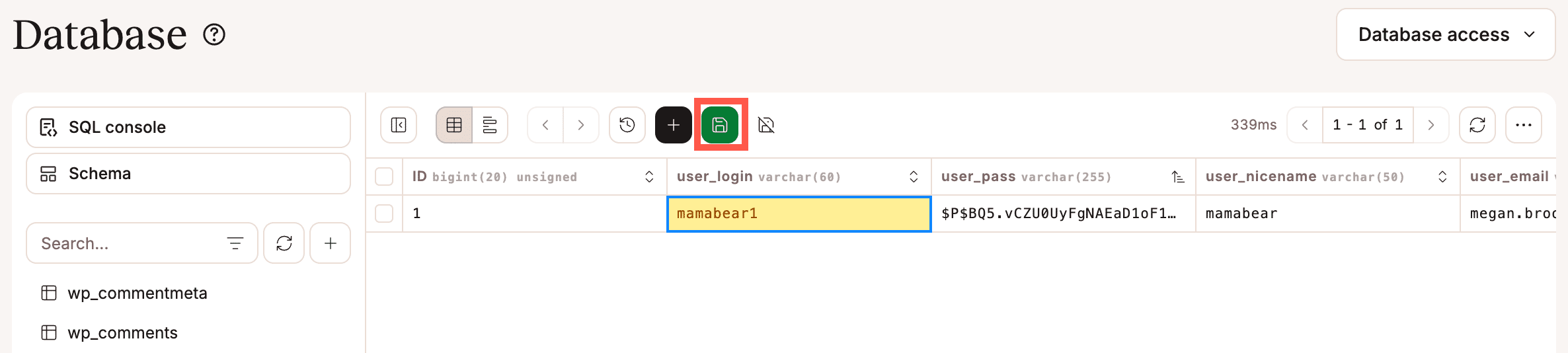
データベースへの変更を保存
phpMyAdminでユーザーを管理する
この方法は、WordPressサイトのデータベースを直接編集することになるため、phpMyAdminの操作に慣れている場合にのみ推奨されます。また、変更を加える際には、まずデータベースのバックアップを作成することをお勧めします。
- MyKinstaで「WordPressサイト」>(サイト名)>「情報」画面に移動します。下にスクロールして、「phpMyAdminを開く」をクリックし、「データベース名」「データベースのユーザー名」「データベースのパスワード」を使ってログインしてください。
- phpMyAdmin内でサイト名を選択し、
wp_usersテーブルをクリックします。phpMyAdminでwp_usersテーブルを選択 - 変更したいユーザーの「Edit」をクリックするか、変更したいフィールドを直接ダブルクリックします。

phpMyAdminでwp_usersテーブル内のユーザーを編集
WP-CLIでユーザーを管理する
この方法は、WordPressサイトのデータベースを直接編集することになるため、コマンドラインでの作業に慣れている場合にのみ推奨されます。また、変更を加える際には、まずデータベースのバックアップを作成することをお勧めします。
- SSHでサーバーに接続し、publicディレクトリに移動します。
cd public $userをユーザー名、$fieldを変更したいフィールド、$valueを反映したいデータに置き換えて、以下のコマンドを実行します。wp user update $user -—$field=$value例えば、MyKinstaのユーザーのメールアドレスを「[email protected]」に変更したい場合は、以下のように置き換えます。
wp user update Kinsta -—[email protected]
ユーザーの削除
WordPress管理画面でユーザーを削除する
- MyKinstaで「WordPressサイト」>(サイト名)>「情報」画面に移動し、「WP管理画面を開く」をクリックします。
- WordPress管理画面で「ユーザー」を開き、編集したいユーザーにカーソルを合わせて「削除」をクリックします。

WordPress管理画面でユーザーを削除
データベースマネージャーでユーザーを削除する
この方法では、WordPressサイトのデータベースを直接編集することになるため、データベースマネージャーの操作に慣れている場合にのみ推奨されます。また、変更を加える前にデータベースのバックアップを作成することもおすすめします。
- MyKinstaで「サイト」>(サイト名)>「データベース」に移動し、「データベースを開く」をクリックします。データベースを開いたら、
wp_usersテーブルをクリックします。データベースマネージャーに表示されるwp_usersテーブル - 削除するユーザーを選択し、「Delete record」をクリックします。
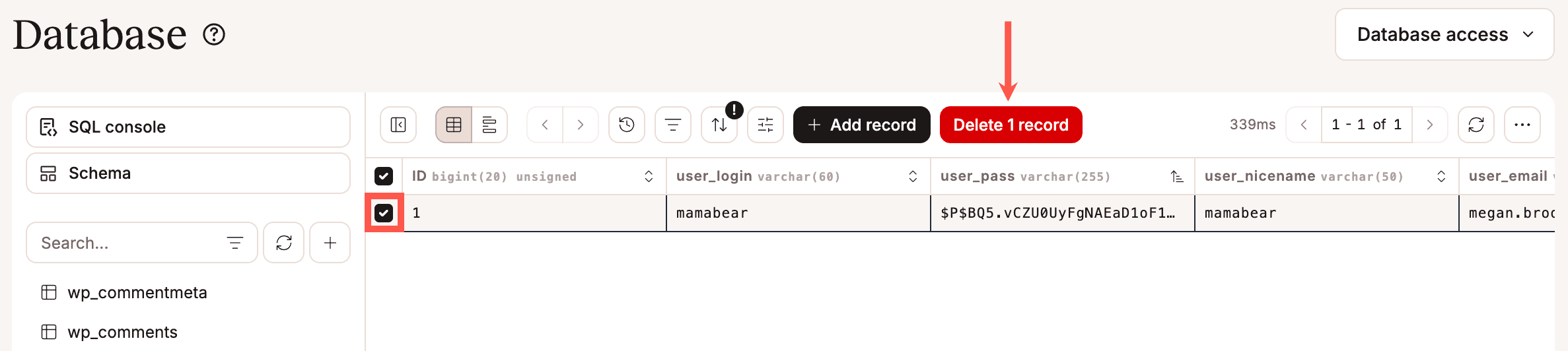
データベースマネージャーでレコードを削除
phpMyAdminでユーザーを削除する
この方法は、WordPressサイトのデータベースを直接編集する必要があり、phpMyAdminの操作に慣れている場合にのみ推奨されます。変更を加える前には、データベースのバックアップを作成することをおすすめします。
- MyKinstaにログインし、「WordPressサイト」>(サイト名)>「情報」画面に移動して、「データベースへのアクセス」セクションの「phpMyAdminを開く」をクリックし、「データベースのユーザー名」と「データベースのパスワード」でログインします。
- phpMyAdminでサイト名をクリックし、
wp_usersテーブルをクリックします。phpMyAdminでwp_usersテーブルを選択 - 削除するユーザーの「Delete」をクリックします。

phpMyAdminのwp_usersテーブル内のユーザーを削除
WP-CLIでユーザーを削除する
この方法は、WordPressサイトのデータベースを直接編集する必要があり、コマンドラインの操作に慣れている場合にのみ推奨されます。変更を加える前には、データベースのバックアップを作成することをおすすめします。
- SSHでサーバーに接続し、公開ディレクトリに移動します。
cd public - 以下のコマンドを実行して、
$usernameを削除したいユーザー名に置き換えます。wp user delete $usernameこれにより、ユーザーおよびそのユーザーによる投稿がすべて削除されます。ユーザーを削除して、投稿を別のユーザーに割り当てたい場合は、
$usernameを削除したいユーザー名に、$anotherusernameを投稿を割り当てたいユーザー名に置き換えて、以下のコマンドを実行してください。wp user delete $username --reassign=$anotherusername
二要素認証
二要素認証(2FA)を導入すると、WordPress管理画面へのログイン時に追加の認証手順が必要になります。ユーザーはパスワードを入力した後、スマートフォンの認証アプリで生成される時間制限付きのコードを入力する必要があります。WordPressでは、デフォルトで二要素認証がサポートされていないため、プラグインをインストールする必要があります。
なお、これはMyKinstaアカウントの二要素認証とは別の機能になります。詳しくは、ログインをご覧ください。
おすすめの二要素認証プラグイン
以下のいずれかのプラグインがおすすめです。
- Two Factor Authentication:TOTPとHOTPに対応しており、Google AuthenticatorやAuthyなどの認証アプリを使用できます。WooCommerceやAffiliates-WPのログインフォームにも対応し、WordPressマルチサイトではマルチサイト全体で有効化することで利用できます。有料版では、緊急時に使用できるコードも利用可能です。
- WP 2FA:無料版でもユーザーに二要素認証を必須にでき、ログインできなくなった場合に備えるバックアップコードも利用できます。サードパーティ製のプラグインやテーマにも対応しています。Premium版とEnterprise版では、ユーザーの役割に応じた二要素認証ポリシーの設定、YubiKey認証、信頼できるデバイスの登録、ホワイトラベル機能も利用できます。
- Google Authenticator:無料で利用できる軽量なプラグインで、ユーザー数に制限はありません。管理者のみに適用するなど、ユーザーごとに二要素認証を有効にできます。ただし、バックアップコードには対応していません。
Google Authenticatorを使用して2FAを設定する
MyKinstaで「サイト」>(サイト名)>「情報」に移動し、上部の「WordPress管理画面にログイン」をクリックします。
WordPress管理画面で「プラグイン」>「新規プラグインを追加」に移動し、「Google Authenticator」を検索します。「今すぐインストール」>「有効化」をクリックします。
「ユーザー」>「プロフィール」に移動し、「Google Authenticator Settings」セクションまでスクロールして、「Active」を選択します。
認証アプリでサイトを識別できるように、「Description」に説明を入力します。次に、AndroidまたはiOS向けのGoogle Authenticatorなどの認証アプリでQRコードをスキャンするか、シークレットキーを手動で入力します。
「プロフィールを更新」をクリックします。
次回ログインする際には、WordPressのログインページに認証アプリで生成されたコードの入力欄が追加されます。各ユーザーがそれぞれ自分のプロフィールから上記の手順を実行する必要があります。
ログインできなくなった場合の対処方法
認証アプリにアクセスできなくなり、ログインできない場合は、wp-content/plugins/内の該当するプラグインのフォルダ名を変更するか、フォルダを削除してプラグインを無効化してください。この操作は、SFTPまたはファイルマネージャーから行えます。その後、ユーザー名とパスワードでログインし、二要素認証を再設定できます。