Erros de Conexão com o Banco de Dados
Quando o seu site WordPress não consegue se conectar ao banco de dados do site, ele exibe este erro:
Erro ao estabelecer uma conexão com o banco de dados
Causas do erro ao estabelecer uma conexão com o banco de dados
Há alguns cenários que podem levar a este erro:
- Seu DNS não está apontado para a Kinsta.
- As credenciais do banco de dados no wp-config.php estão incorretas. Isto é bastante comum quando se migra manualmente ou instala um site WordPress.
- O banco de dados do site está corrompido. Embora não seja tão comum, isso pode acontecer se as credenciais do banco de dados estiverem corretas, esta é a segunda coisa a ser analisada.
- Pode haver arquivos corrompidos em sua instalação do WordPress. Outra situação que não é comum, mas pode acontecer, às vezes devido a um hack ou um problema ao copiar, ou fazer upload dos arquivos.
Corrigindo o erro ao estabelecer uma conexão com o banco de dados
Vá para a aba Backups do seu site no MyKinsta e clique no botão Back up now para fazer um backup do seu site.
Verifique se o DNS está apontado para a Kinsta
Se o DNS do seu domínio não estiver apontado para a Kinsta, as solicitações chegarão à infraestrutura da Kinsta, mas o servidor poderá não associar corretamente seu hostname ao ambiente do site e às credenciais do banco de dados, causando esse erro.
Para verificar, acesse a lista Domínios do seu site e confirme se o domínio foi adicionado, está apontado corretamente e foi definido como domínio principal. Caso contrário, siga as etapas em Adicionar um domínio para concluir a configuração.
Verifique as credenciais do seu banco de dados
Para verificar as credenciais do banco de dados do seu site, comece indo até a guia Info do seu site no MyKinsta. Sob a seção de acesso ao banco de dados, você encontrará seu nome de banco de dados, nome de usuário e senha. A seguir, veja o arquivo wp-config.php do seu site usando SFTP ou SSH e compare os detalhes do banco de dados:
Nome do banco de dados
// ** MySQL settings ** //
/** The name of the database for WordPress */
define('DB_NAME', 'xxxxxx');
Nome de usuário do banco de dados MySQL
/** MySQL database username */
define('DB_USER', 'xxxxxx');
Senha do banco de dados MySQL
/** MySQL database password */
define('DB_PASSWORD', 'xxxxxx');
MySQL hostname (servidor)
/** MySQL hostname */
define('DB_HOST', 'localhost');
Se algum desses detalhes não corresponder, atualize seu wp-config.php com as informações corretas e salve suas alterações. Se você estiver visualizando e editando o arquivo em sua máquina local após baixá-lo com SFTP, certifique-se de carregar o arquivo atualizado para o servidor, substituindo o antigo arquivo wp-config.php.
Se todos os detalhes coincidirem, mas o erro persistir, continue para a próxima seção.
Corrigindo um banco de dados corrompido
Como mencionado anteriormente, isto não é tão comum, mas pode acontecer com o tempo, pois tabelas do banco de dados são adicionadas, removidas ou alteradas por plugins e temas. Se você tentar entrar no seu painel do WordPress e ver o seguinte erro, isto indica que o banco de dados está corrompido e precisará ser reparado:
Uma ou mais tabelas do banco de dados não estão disponíveis. A base de dados pode precisar ser consertada.
Para reparar seu banco de dados, você tem algumas opções, que explicamos abaixo: com WordPress, em phpMyAdmin, ou usando WP-CLI.
Reparando um banco de dados com WordPress
Felizmente, o WordPress tem um modo de reparo do banco de dados que você pode iniciar adicionando o seguinte trecho de código ao fundo do seu arquivo wp-config.php.
define('WP_ALLOW_REPAIR', true);Após salvar essa mudança, vá para https://yourdomain.com/wp-admin/maint/repair.php no seu navegador para abrir a interface para reparar o banco de dados do seu site:
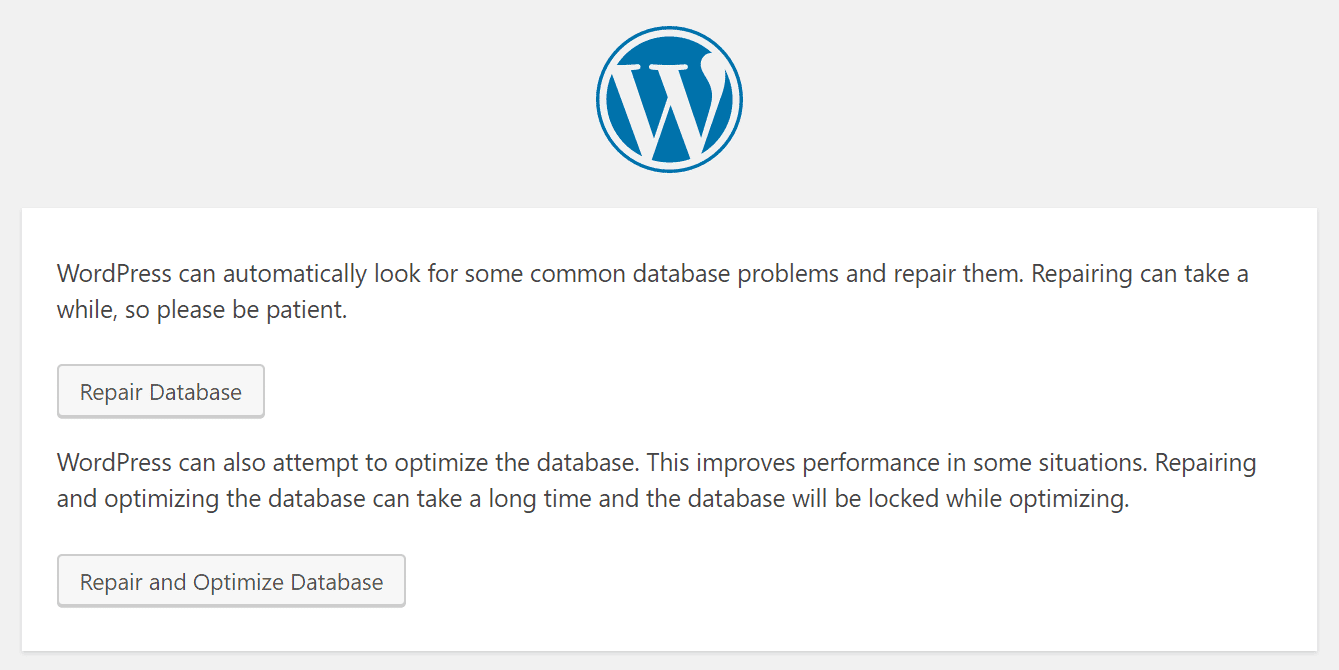
A opção Repair Database é mais rápida do que a opção Repair and Optimize Database. Se este é um site de produção que você está trabalhando para voltar a funcionar, recomendamos ir com a opção Repair Database.
Reparando um banco de dados com o phpMyAdmin
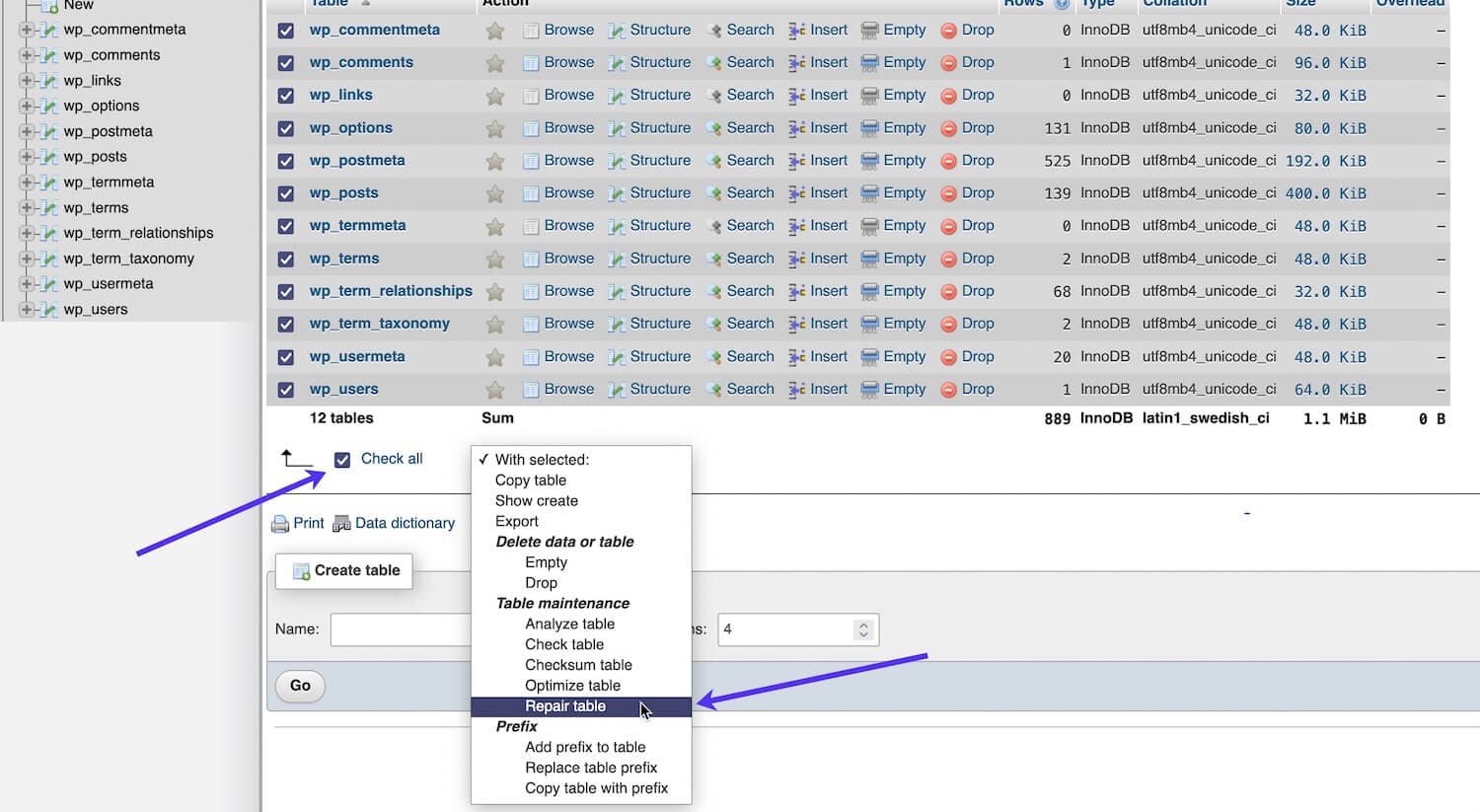
Entre no phpMyAdmin, clique no seu banco de dados e selecione todas as tabelas. A partir do menu suspenso próximo ao final da página, selecione Reparar tabela. Isto faz a mesma coisa que executar o comando REPAIR TABLE MySQL.
Conserto de um banco de dados com WP-CLI
Para reparar seu banco de dados com o WP-CLI, execute o seguinte comando:
wp db repairUma vez terminado, você verá a seguinte mensagem de sucesso:
Success: Database repaired.Corrigindo arquivos corruptos
Outra causa menos comum de um erro ao estabelecer uma conexão com o banco de dados é a corrupção dos arquivos principais do WordPress. Para testar e corrigir isso, você precisará substituir seus arquivos principais do WordPress via SFTP ou WP-CLI.
Reinstale o núcleo do WordPress com SFTP
Comece baixando uma nova cópia do WordPress.org. Certifique-se de baixar a mesma versão que você está rodando no seu site.
Descompacte o arquivo baixado em seu computador local, depois exclua a pasta wp-content e o arquivo wp-config-sample.php.
Conecte-se ao seu site com SFTP e faça o upload dos arquivos WordPress restantes para o seu site, substituindo os arquivos existentes.
Quando o upload estiver completo, esvazie o cache do seu site e teste o site para ver se o erro está limpo.
Reinstale o WordPress Core com WP-CLI
Para reinstalar o WordPress sem substituir o diretório wp-content (onde o seu tema, plugins e mídia são armazenados), execute o seguinte comando:
wp core download --skip-content --forceAssim que a reinstalação estiver completa, limpe o cache do seu site e teste o site para ver se o erro foi resolvio.
Restaure o seu último backup de trabalho
Se tudo mais falhar, você pode tentar restaurar o seu último backup funcional. Nota: este pode não ser o seu backup mais recente se o erro já estiver ocorrendo há algum tempo.
No MyKinsta, vá para a aba Backups do seu site e escolha o backup que você deseja restaurar. Se você quiser testar o backup no ambiente de teste antes de restaurá-lo ao seu site de produção, clique no botão Restaurar para, e no menu suspenso, selecione o ambiente de teste para o qual você deseja restaurar o backup.
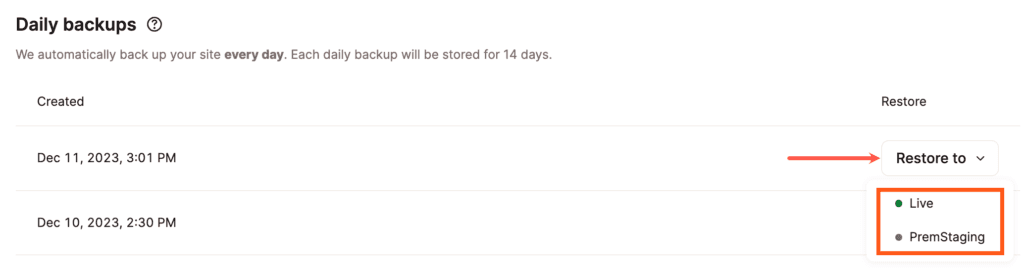
Quando você tiver certeza de que quer restaurar o backup para o seu site de produção, clique no botão Restaurar para ao lado do backup, então escolha Produção no menu suspenso.
Contate o Suporte
Se você seguiu os passos de solução de problemas acima, mas este erro persiste, nossa equipe de Suporte está aqui para ajudar 24 horas por dia, 7 dias por semana.