PHP neu starten und aktualisieren
PHP neu starten
Wenn PHP ausfällt, protokolliert unser System dies automatisch, damit unser Systemadministrationsteam (sysadmin) es überprüfen kann. Du kannst PHP jedoch auch manuell für jede deiner Websites neu starten, indem du einfach auf eine Schaltfläche in MyKinsta klickst.
So startest du PHP manuell neu
Um PHP auf deiner WordPress-Website neu zu starten, befolge die folgenden Schritte.
- Log dich bei MyKinsta ein, geh zu „Seiten“ und wähle die Website aus, auf der du PHP neu starten willst.
- Geh zu „Werkzeuge“ und klicke dann im Bereich „PHP neu starten“ auf „PHP neu starten“.

Bitte beachte, dass der Neustart von PHP etwa 5-10 Sekunden dauern wird. Du erhältst eine Benachrichtigung am unteren Rand des Bildschirms, wenn der Vorgang abgeschlossen ist.
Hinweis: Du musst auch den Cache deiner Website löschen, um die Änderungen zu sehen.
PHP aktualisieren
Wir haben das Aktualisieren der PHP-Version deiner Website in MyKinsta so einfach wie möglich gemacht.
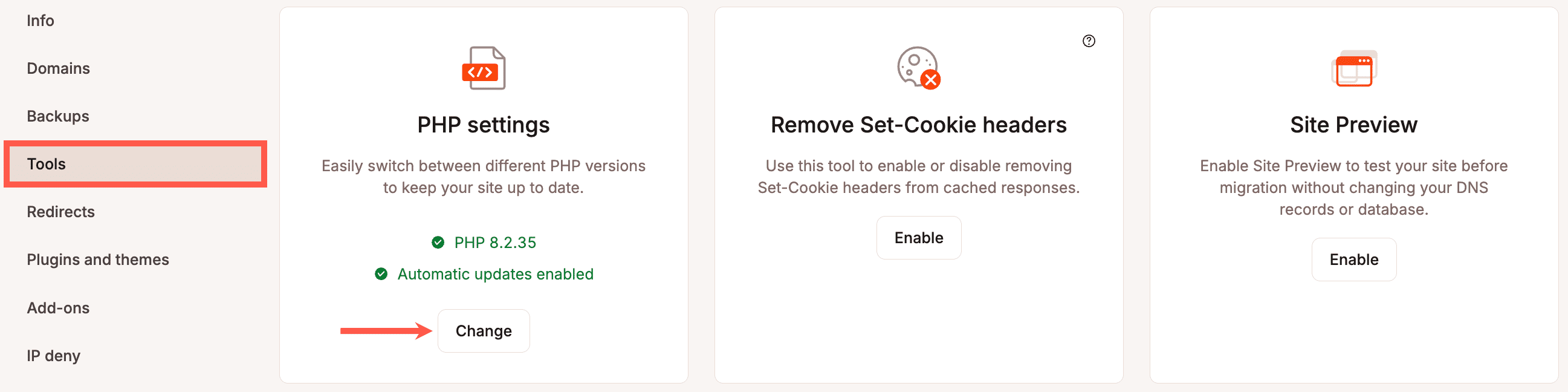
Um die PHP-Version für eine einzelne Website zu aktualisieren, geh zu Seiten > Seitenname > Tools. Klicke unter PHP-Einstellungen auf Ändern.
Um die PHP-Version für mehrere Websites, einschließlich Staging-Websites, auf einmal zu aktualisieren, geh zu Seiten, setze die Häkchen neben den gewünschten Websites, klicke auf Aktionen, dann auf PHP-Einstellungen und wähle PHP-Einstellungen ändern.
Wähle eine PHP-Version aus und entscheide, ob du automatische PHP-Updates aktivieren oder deaktivieren möchtest. Wenn diese Option aktiviert ist, aktualisiert Kinsta deine Website automatisch auf die neueste unterstützte PHP-Version, sobald deine aktuelle Version das Ende ihrer Lebensdauer erreicht hat. Um automatische PHP-Updates zu aktivieren, ohne deine PHP-Version zu ändern, lass das Feld „PHP-Version“ unverändert.

Wenn du eine Long-Term Support (LTS) PHP-Version auswählst, sind automatische Updates deaktiviert. Die neueste offiziell unterstützte PHP-Version ist 8.1; LTS-Versionen erhalten nur Sicherheitspatches, was zu einer geringeren Leistung im Vergleich zu einer offiziell unterstützten Version führen kann. Um die Leistung deiner Website zu verbessern, empfehlen wir ein Upgrade auf die neueste offiziell unterstützte PHP-Version.

Am Ende des Updates wird deine PHP-Engine neu gestartet und das Backend (WordPress-Dashboard) deiner Website kann für ein paar Sekunden ausfallen. Die Vorderseite der Website bleibt jedoch erhalten, und die Besucher/innen werden keine Ausfallzeiten erleben.
Während der Aktualisierung kannst du andere Bereiche von MyKinsta aufrufen, aber einige Aktionen, wie die Cache-Verwaltung, sind nicht verfügbar, bis die PHP-Engine neu gestartet wurde.
Sobald die Aktualisierung abgeschlossen ist (in der Regel innerhalb von 3 Minuten oder weniger), erhältst du in MyKinsta eine Benachrichtigung, dass sie beendet ist.