
Mais cedo ou mais tarde, todo site se depara com um bug ou erro que é difícil de resolver. Muitas vezes, isto acontece porque o erro em si não lhe dá muitos detalhes. O erro 429 Too Many Requests é um exemplo disso.
Felizmente, sabemos quais são suas causas mais comuns. Entretanto, como existem vários culpados potenciais, muitas vezes é necessário tentar mais de uma solução antes que ela possa ser resolvida.
Felizmente, sabemos quais são suas causas mais comuns. Entretanto, como existem vários culpados potenciais, muitas vezes é necessário tentar mais de uma solução para que o problema seja resolvido.
Neste artigo, vamos falar sobre o que causa o erro 429 Too Many Requests e como ele se parece. Em seguida, vamos rever cinco maneiras que você pode resolver problemas em seu site, caso deparar com este problema específico. Vamos ao trabalho!
- O que é o erro HTTP 429
- O que causa o erro 429 Too Many Request
- Como corrigir o erro 429 Too Many Request (5 métodos)
Como corrigir 429 solicitações demais no WordPress:
Você está recebendo a mensagem de erro 429 Too Many Requests porque o usuário enviou muitos pedidos em uma determinada quantidade de tempo (pode ser um plugin, um DDos, ou algo mais). É um servidor a dizer-lhe para parar de enviar pedidos.
Para corrigir isso no WordPress, tente um desses 5 métodos:
- Altere o seu URL de login padrão do WordPress
- Verifique se seus links internos HTTPS estão causando o problema
- Desative todos os seus plugins do WordPress
- Alternar para um tema padrão do WordPress
- Contacte o seu fornecedor de alojamento
O que é o erro HTTP 429?
O erro HTTP 429 é retornado quando um usuário enviou muitos pedidos dentro de um curto período de tempo. O código de status 429 é destinado para uso com esquemas de limitação de tarifas.
Confira nosso guia em vídeo sobre o erro 429 Too Many Requests
O que causa o erro HTTP 429 Too Many Requests
Em alguns casos, quando seu servidor detecta que um agente de usuário está tentando acessar uma página específica com muita frequência em um curto período, ele aciona um recurso de limitação de taxa. O exemplo mais comum disso é quando um usuário (ou um atacante) tenta entrar repetidamente no seu site.
Entretanto, seu servidor também pode identificar os usuários com cookies em vez de suas credenciais de login. Os pedidos também podem ser contabilizados em base de pedido a pedido, seja através do seu servidor ou entre vários servidores. Portanto, há várias situações que poderiam gerar um dos seguintes erros:
- 429 Too Many Requests
- 429 Error
- HTTP 429
- Error 429 (Too Many Requests)
O erro pode igualmente incluir detalhes adicionais a respeito da razão para o código de status 429, e quanto tempo o usuário deve esperar antes de tentar entrar novamente. Aqui está um exemplo de como isso pode parecer:
HTTP/1.1 429 Too Many Requests
Content-type: text/html
Retry-After: 3600
<html>
<head>
<title>Too Many Requests</title>
</head>
<body>
<h1>Too Many Requests</h1>
<p>I only allow 50 requests per hour to this website per logged in user. Try again soon. </p>
</body>
</html>Independentemente de como o erro aparece, ele sempre significa a mesma coisa – há um usuário ou um fragmento de código que está sobrecarregando seu servidor com muitas solicitações. Às vezes, o problema pode desaparecer sozinho. Em outras situações, como aquelas causadas por problemas com um plugin ou ataques Denial of Service (DDoS), , você precisará ser proativo para resolver o erro.
O problema é que o erro 429 afeta mais frequentemente sua página de login, o que pode impossibilitar você de acessar o painel de controle do seu site. Isso pode tornar o conserto um pouco complicado, mas ainda é possível se você souber o que tentar.
Como corrigir o erro 429 Too Many Request (5 métodos)
Como você pode imaginar, lidamos com muitas solicitações de suporte do WordPress devido à natureza dos serviços que oferecemos. Isso significa que estamos intimamente familiarizados com o erro 429, e suas muitas causas potenciais.
Nas seções a seguir, abordaremos cinco das causas mais comuns para o erro 429 Too Many Requests no WordPress. Para cada problema potencial, nós também lhe ensinaremos como consertá-lo, para que você possa colocar seu site de volta em funcionamento rapidamente.
1. Altere sua URL de login padrão do WordPress
As tentativas de login de força bruta são uma das principais causas do erro 429 nos sites do WordPress. Uma maneira rápida de evitar que os atacantes tentem quebrar sua página de login do WordPress é alterar sua URL da opção padrão, para que eles não consigam encontrá-la em primeiro lugar.
Por padrão, você pode encontrar sua página de login navegando até seu site.com/wp-admin. Isso é muito fácil de lembrar, mas também é totalmente inseguro, já que todos na web saberão exatamente onde acessá-lo.
A maneira mais fácil de alterar sua URL padrão do WordPress é usando o plugin gratuito WPS Hide Login:
Vamos percorrer o processo de usar esta ferramenta em particular. Primeiro você vai querer instalar e ativar o plugin como faria com qualquer outro e, em seguida, navegue para a aba Configurações > WPS Hide Login na sua área de trabalho do WordPress:
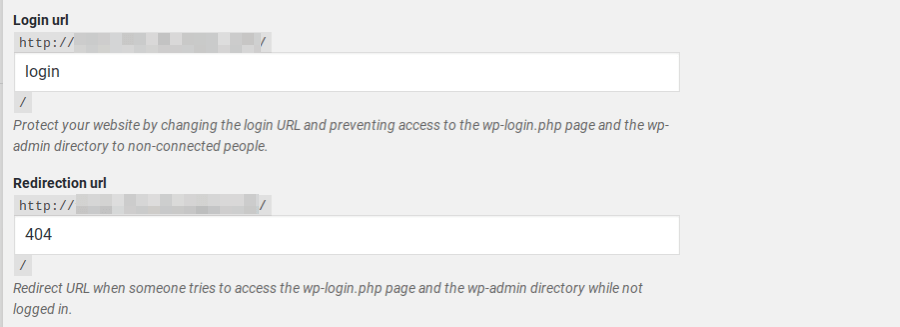
Aqui, você pode facilmente mudar sua URL de login digitando qualquer extensão que você gostaria de usar. Certifique-se de ficar longe de opções fáceis de adivinhar, como login, wp-login, e assim por diante. Isso iria derrotar o propósito de mudar o seu URL em primeiro lugar, então você vai querer chegar a algo único para o seu site.
Note que este plugin também permite que você redirecione usuários que tentam acessar sua antiga URL de login para outra página. Por exemplo, a opção padrão mostrará a qualquer um que tentar visitar /wp-admin uma página de erro 404, para saberem que estão procurando no lugar errado. Quando terminar, lembre-se de salvar as alterações em suas configurações e você estará pronto para ir.
2. Desative o plugin Really Simple SSL e substitua seus links internos
Hoje em dia, não há uma boa razão para você não ter um certificado Secure Sockets Layer (SSL) configurado para o seu site. Da mesma forma, todo o seu site deve ser carregado em HTTPS. Isto é muito mais seguro do que usar o protocolo HTTP mais antigo, e pode mesmo ter um efeito positivo na Otimização do Mecanismo de Pesquisa (SEO) do seu site.
Quando se trata de reforçar o uso de HTTPS, você pode usar a rota manual – como um redirecionamento .htaccess – ou um plugin. Uma das escolhas mais populares é o Really Simple SSL:
O apelo deste plugin é que ele força todo o seu site para carregar o HTTPS com apenas alguns cliques. No entanto, na nossa experiência, isso também pode levar a bugs ocasionais. Por exemplo, em algumas circunstâncias, ele pode disparar o erro 429 de que falamos.
Não há nada inerentemente errado com este plugin, mas definitivamente não é a melhor maneira de implementar o uso de HTTPS. O problema é que, mesmo se você implementar HTTPS manualmente, você ainda está com o problema do que fazer sobre links internos. É provável que existam muitos links internos em todo o seu site, então você precisará encontrar uma maneira de substituir todos eles com suas versões HTTPS após desativar o plugin.
Antes de tudo, aconselhamos que você mesmo cuide do plugin. Ao ter acesso à área de administração do WordPress, desative o SSL Really Simple sem problemas; clicando em Desativar:
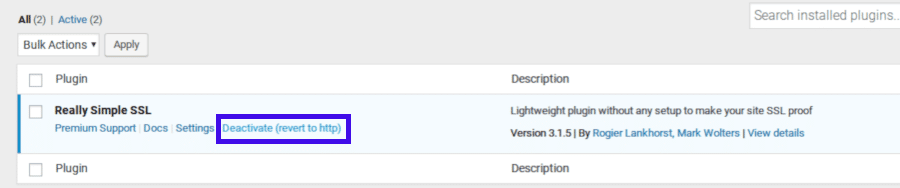
No entanto, uma vez que o erro 429 Too Many Requests muitas vezes bloqueia o acesso ao seu painel de controle, você pode ter que tomar a rota manual e desativar o plugin usando um cliente FTP.
De qualquer forma, uma vez que o plugin SSL Really Simple tenha desaparecido, o erro 429 deve ser resolvido. Isso significa que você pode acessar seu painel de controle para configurar um novo plugin, que irá ajudá-lo a substituir todos os seus links internos em um só golpe. Esse plugin se chama Search and Replace:

Vá em frente e ative o plugin e navegue até a aba Ferramentas > Pesquisar e substituir no WordPress. Dentro, selecionar a tabela wp_postmeta e, em seguida, entrar os seguintes parâmetros com os campos Pesquisar por e Substituir por, respectivamente:
Caso o seu site utiliza um domínio não-wwww:
http://urldoseusite.com
https://urldoseusite.com
Em alguns casos, pode haver instâncias www do seu domínio também no banco de dados, por isso também recomendamos executar outra pesquisa e substituição com as configurações abaixo.
http://www.urldoseusite.com
https://urldoseusite.com
Caso o seu site utiliza um domínio www:
http://www.urldoseusite.com
https://www.urldoseusite.com
Para substituir instâncias não-www do seu domínio no banco de dados, execute outra pesquisa e substitua pelas configurações abaixo:
http://www.urldoseusite.com
https://urldoseusite.com
Em seguida, selecione a opção de teste, que lhe permitirá saber quantas instâncias de suas URLs HTTP o plugin irá substituir em seu banco de dados. Após o teste, execute o plugin de verdade, assim você irá substituir todos os links necessários.
Tenha em mente que após desativar o plugin SSL Really Simple, você também precisará configurar um redirecionamento HTTPS para todo o site usando seu arquivo .htaccess. Isto permite que o HTTPS seja implementado de forma eficaz, sem risco de mais erros 429.
3. Desative temporariamente todos os seus plugins WordPress
Até agora, temos nos concentrado em um único plugin que poderia causar o erro 429. Entretanto, na prática, qualquer plugin pode causar este problema se ele fizer muitos pedidos externos. Caso nenhum dos dois métodos anteriores o ajudou, talvez seja hora de tentar desativar todos os plugins simultaneamente, para garantir que o problema não venha de um deles.
Para esta seção, vamos assumir que você não tem acesso ao seu dashboard e não pode desativar plugins da maneira usual. Nesse caso, você precisará acessar seu site via FTP usando um cliente como o Filezilla, e navegar para o diretório public_html/wp-content/.
Dentro, deve haver várias pastas, uma das quais é chamada de plugins:
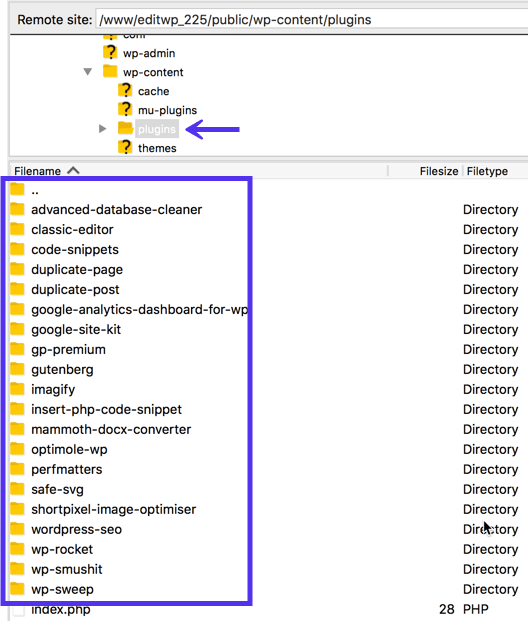
Clique com o botão direito do mouse na pasta e mude seu nome para outra coisa, como plugins.desativado. Uma vez que você faça isso, o WordPress não será capaz de ‘encontrar’ nenhum dos plugins, e ele irá desativar automaticamente todos eles. No entanto, antes de tentar acessar seu site novamente, vá em frente e crie uma nova pasta vazia chamada plugins, então o WordPress ainda funcionará normalmente.
Caso o erro 429 for ido quando você visitar seu site seguinte, você pode supor que um dos plugins que você desligou foi o culpado. Isto significa que você deve restringir sua busca ao plugin que causou o problema. Para fazer isso, recomendamos:
- Apague a pasta de plugins vazia que você criou há um minuto e restaure a outra com seu nome original.
- Acesse o diretório de plugins.
- Renomeie uma das pastas do plugin para qualquer outra coisa, que desativará apenas aquele plugin específico.
- Tente acessar seu site, e veja se o erro 429 desapareceu.
- Caso o erro persistir, redefina o nome original da pasta daquele plugin e repita os passos 3 e 4 com o próximo plugin.
Ao mover para baixo sua lista de plugins ativos um por um, você deve eventualmente descobrir qual é o culpado. Uma vez que você descubra qual plugin está por trás do erro 429 Too Many Requests, você pode excluí-lo completamente, o que deve corrigir o problema.
4. Mude para um tema predefinido para WordPress
Se você perceber que “o erro 429 não é causado por um plugin, é possível que então o culpado seja o tema que você está usando”. Para descobrir se este é o caso, você pode desativar manualmente o tema ativo, forçando o WordPress a mudar para um dos temas padrão fornecidos com o CMS.
Este processo funciona da mesma forma que desativar manualmente os plugins. Você vai querer abrir seu cliente FTP confiável mais uma vez, e desta vez navegar para o diretório public_html/wp-content/themes. Uma vez lá, procure a pasta que corresponde ao seu tema ativo e renomeie-o para qualquer outra coisa que desejar.
Caso você tentar acessar seu site depois disso, o erro 429 Too Many Requests deve desaparecer. Você também vai notar que tudo parece um pouco diferente. Não entre em pânico, porém, seu tema e todas as suas personalizações ainda estão lá.
Tudo o que você precisa fazer é redefinira pasta do tema com seu nome original para que ele possa ser ativado novamente. Se o erro 429 voltar mais tarde, então você pode precisar entrar em contato com os desenvolvedores do tema ou considerar mudar o tema do seu site e excluir eventualmente.
5. Entre em contato com seu provedor de hospedagem caso não conseguir resolver o erro
Em alguns casos, é possível que a origem do erro 429 seja seu servidor e não do seu site. Se este for o caso, nenhuma intervenção da sua parte irá conseguir resolver completamente o problema.
Por exemplo, algumas hospedagens web bloquearão solicitações de serviços ou plataformas específicas de terceiros. Estes podem incluir mecanismos de pesquisa, rastreadores e outros aplicativos (como a Google Search Console) que fazem um grande número de pedidos ao seu site.
Entre em contato com seu provedor de hospedagem e solicite que permitam estas solicitações para resolver o problema. Além disso, mesmo que as limitações colocadas em seu servidor pelo provedor de hospedagem não tenham sido a causa do problema, você poderá receber informações e conselhos valiosos que o ajudarão a encontrar a solução correta.
Resumo
Encontrar um erro no seu site é sempre frustrante. No entanto, no que diz respeito a erros, aqueles com códigos numéricos pelo menos fornecem informações suficientes onde começar. Se você encontrar o erro 429 Too Many Requests, você saberá que algo está sobrecarregando seu servidor com muitas requisições, então é apenas uma questão de identificar qual é a origem do problema.
Se o erro 429 surgir, aqui estão cinco maneiras de resolvê-lo:
- Altere o seu URL de login padrão do WordPress.
- Desative o plugin SSL Really Simple.
- Desative temporariamente todos os seus plugins WordPress.
- Mude para um tema padrão do WordPress.
- Entre em contato com o seu provedor de hospedagem caso ainda não conseguir resolver o erro.
Você tem alguma dúvida sobre como corrigir o erro 429 Too Many Requests no WordPress? Vamos falar sobre eles na seção de comentários abaixo!