
Google Analytics 4 (GA4) bestaat al een tijdje, maar ondanks het feit dat er regelmatig nieuwe features aan worden toegevoegd, vonden veel gebruikers dat het op bepaalde gebieden nog tekortschoot, of dat ze simpelweg geen tijd hadden om zich de nieuwe interface eigen te maken.
Omdat bezorgdheid over privacy rond Google’s Universal Analytics (UA) heel gewoon is geworden, en Google een datum heeft vastgesteld om UA uit te schakelen, is het nu een beter moment dan ooit om de sprong te wagen en GA4 te gaan gebruiken.
Wat is GA4?
GA4 is de volgende generatie van Google Analytics, en biedt een meer op privacy gerichte aanpak voor het tracken van gebruikers over websites en apps, en vertrouwt minder op first-party cookies – om zo te blijven voldoen aan toekomstige ontwikkelingen in de privacyregelgeving.
Google heeft dit bereikt door zijn inspanningen op het gebied van machinaal leren op te voeren, door modellering te gebruiken om “de gaten op te vullen” wanneer gebruikers ervoor kiezen geen cookies te accepteren, waardoor GA4 in wezen inzichten over de betrokkenheid van gebruikers kan blijven bieden terwijl hun gegevens anoniem blijven.
Hoewel het nu nog mogelijk is om Universal Analytics te installeren, is GA4 tegenwoordig de standaardversie voor alle nieuwe GA properties.
Wanneer werd GA4 voor het eerst gelanceerd?
Google kondigde voor het eerst de release van GA4 al in juli 2019 aan (beschikbaar in bèta). Dit werd gevolgd door een harde lancering in oktober 2020, toen dit het standaardplatform werd voor alle nieuwe properties.
Hoewel GA4 nog steeds niet door alle marketeers wordt gebruikt, zijn bedrijven zich meer bewust geworden van privacy, en worden er steeds vragen gesteld over hoe goed Universal Analytics daarmee omgaat.
Waarom heeft Google Universal Analytics bijgewerkt naar GA4?
Bedrijven vertrouwen al meer dan een decennium op inzichten uit Google Analytics, waarbij ze de betrokkenheid van gebruikers meten om inzicht te krijgen in hun online prestaties en de gegevens gebruiken om weloverwogen beslissingen te nemen.
Hoewel GA4 in staat is vergelijkbare inzichten te bieden, heeft Google Universal Analytics en de gegevensmodellen waarop het gebouwd is volledig herzien, wat betekent dat het niet mogelijk is gegevens van Universal Analytics naar GA te migreren.
Dit veroorzaakte opschudding in de digitale marketingcommunity, aangezien veel website-eigenaren al vele jaren gegevens verzamelen en seizoenstrends volgen. Het idee om vanaf nul te beginnen is verre van ideaal.
Met de invoering van de Algemene Verordening Gegevensbescherming (AVG) in 2018 werden bedrijven gedwongen om privacy serieuzer te nemen en beter te begrijpen hoe ze met gebruikersgegevens omgingen.
Google’s Universal Analytics is een uitstekend voorbeeld van een analysetool dat gebruikt wordt om gegevens over gebruikers te verzamelen. Dit heeft ertoe geleid dat de tool de afgelopen jaren veel publiciteit heeft gekregen, met groeiende bezorgdheid dat sites de AVG regelgeving overtreden door het te gebruiken.
GA4 is het antwoord van Google op een toekomst zonder cookies en beweert bedrijven in staat te stellen de betrokkenheid van gebruikers te kunnen blijven volgen met behulp van AI en machine learning om “de gaten op te vullen” voor gebruikers die ervoor kiezen geen toestemming te geven om te worden gevolgd.
Wat betekent dit voor Google Analytics gebruikers?
Google kondigde aan dat het Universal Analytics op 1 juli 2023 met “pensioen zal laten gaan”, en dat het eind 2023 de toegang tot het bekijken van historische gegevens zal verwijderen.
Oh boy…this is going to cause headaches.
Universal Analytics (aka regular GA) is going away Jul 2023.
If you don't switch to GA4 you eventually won't track new hits and you'll lose historical data as well😲https://t.co/vAwVNmBJ8c pic.twitter.com/tDf5YDC1qw
— Marie Haynes (@Marie_Haynes) March 16, 2022
Als je Google Analytics na 14 oktober 2020 bent gaan gebruiken, is het waarschijnlijk dat je nu al een of meerdere properties met GA4 gebruikt. Alles wat daarvoor komt, gebruikt waarschijnlijk een Universal Analytics property.
Of je nu al bereid bent om de overstap naar GA4 te maken, of nog steeds sterk op Universal Analytics vertrouwt, je moet op zijn minst met een GA4 account aan de slag om te beginnen met het opbouwen van historische gegevens. Als je minstens een jaar aan gegevens hebt, kun je rapporten vergelijken met het voorgaande jaar, wat belangrijk is om seizoentrends te meten.
GA4 en privacy
Nu websites blijven evolueren en gebruikers zich meer bewust worden van hun privacy en ervoor kiezen hun sessies niet te laten tracken, moest Google Analytics enkele grote veranderingen doorvoeren om website-eigenaars relevante inzichten te kunnen blijven geven.
GA4 heeft een aantal van deze problemen aangepakt door AI te gebruiken om modellen te maken op basis van de gebruikersgegevens die ze wel hebben, om zo een goed inzicht te krijgen in hoe gebruikers die niet gevolgd worden met websites omgaan.
Houdt GA4 zich aan de AVG?
GA4 neemt privacy veel serieuzer dan zijn voorganger, met een aantal privacyinstellingen die ingesteld kunnen worden om tracking te beperken. Feit blijft dat Google nog steeds gebruikersgegevens opslaat op Amerikaanse servers, wat volgens Matomo in strijd is met de Algemene Verordening Gegevensbescherming (AVG). Dit betekent in feite dat alle websites die gegevens verzamelen van gebruikers die in de EU gevestigd zijn zich niet houden aan de AVG.
Er zijn al verschillende spraakmakende gevallen in Europa geweest die ertoe hebben geleid dat websites gedwongen werden Google Analytics te verwijderen om te voldoen aan de AVG richtlijnen. Dit heeft veel website-eigenaren ertoe gebracht andere Google Analytics alternatieven te overwegen.
Een Twitter enquête van SEO goeroe Aleyda Solis suggereerde zelfs dat tot een derde van de gebruikers zou kunnen overwegen om Google Analytics helemaal te schrappen.
Today it was announced that Universal Analytics will stop processing hits on July 1st 2023: What do you plan to do? 👇
— Aleyda Solis 🕊️ (@aleyda) March 16, 2022
De Italiaanse gegevensbeschermingsautoriteit (Garante della privacy), heeft vastgesteld Google onrechtmatig gebruikersgegevens naar de VS doorstuurt, waaronder IP adressen, browsergegevens, besturingssystemen, schermresoluties, geselecteerde talen, en de datum en tijd van websitebezoeken. Dit plaatst websites in strijd met de AVG wetgeving.
GA4 vs Universal Analytics – belangrijkste verschillen
Google introduceerde Universal Analytics voor het eerst in 2012 met het doel gebruikers van Google Analytics een meer robuuste aanpak te bieden voor het verzamelen van gegevens. Helaas is het platform nog steeds gebouwd op fundamenten die gewoon niet zijn ingesteld op het web zoals we dat nu kennen.
GA4 is een complete herziening van Universal Analytics, gebouwd met de nadruk op het tracken van volledige gebruikersreizen over meerdere apparaten, waardoor het sessies van gebruikers kan volgen terwijl ze zich verplaatsen tussen laptops, mobieltjes, apps, tablets, en andere apparaten.
Gegevensmodellen: wat is er veranderd?
Gegevensmodellen worden gebruikt om Google Analytics te instrueren over hoe de informatie die van gebruikers op een bepaalde website is verzameld, moet worden beheerd. Een van de grootste verschillen tussen GA4 en Universal Analytics is de manier waarop deze gegevensmodellen werken, wat de belangrijkste reden is waarom Google niet in staat is om gebruikers naadloos van Universal Analytics naar GA4 te migreren.
Het Universal Analytics gegevensmodel gebruikt sessies en paginaweergaven, die meer dan 15 jaar geleden voor het eerst ontwikkeld werden, in een tijd dat smartphones en tablets nog niet volledig in opkomst waren.
Het op sessies gebaseerde model verzamelt gegevens van gebruikersinteracties die binnen een bepaald tijdsbestek plaatsvinden. Dit systeem is altijd gebrekkig geweest, want een enkele gebruiker kan binnen een enkele sessie meerdere doelen triggeren, maar in Universal Analytics wordt slechts één conversie geteld.
Het GA4 gegevensmodel gebruikt events en parameters en is gebouwd met platformonafhankelijke tracking als kern, wat betekent dat je een nauwkeurigere rapportage kunt verwachten als je gebruikers van het ene toestel naar het andere gaan.
Waarom is mijn verkeer anders in GA4?
Omdat de methodes voor het verzamelen van gebruikersgegevens veranderd zijn, is het onwaarschijnlijk dat je verkeersgegevens overeenkomen tussen de twee versies van Google Analytics, en daarom is er geen gemakkelijke manier om van Universal Analytics naar GA4 te migreren. Hetzelfde geldt voor andere meetgegevens, zoals bouncepercentage en conversies.
Google Analytics 4 vs Universal Analytics: vergelijking van features
Je hebt misschien gemerkt dat GA4 een aantal mooie nieuwe features heeft, maar sommige van de Universal Analytics features die je kent en liefhebt zijn niet gemigreerd naar de andere kant.
GA4 conversietracking
Met Universal Analytics kunnen doelen geconfigureerd worden met behulp van Event, Destinations en Duration. Je kunt bijvoorbeeld het doel “Form Submit” maken en het koppelen aan een event die wordt getriggerd als een bezoeker een formulier indient, of een doel “Checkout Completion” toevoegen, dat wordt getriggerd als een bezoeker op je afrekenpagina belandt.
Universal Analytics is beperkt in hoe het conversies telt, het registreert voor elk doel maar één conversie per sessie. Dit betekent dat als een gebruiker tijdens een enkele sessie meer dan eens een formulier indient, UA conversietracking slechts een enkele conversie zou tonen. Universal Analytics beperkt ook het aantal doelen dat in de gratis versie kan worden toegevoegd tot een maximum van 20.
GA4 daarentegen heeft ‘doelen’ laten vallen en volgt nu conversies, waardoor het maximum aantal conversies dat kan worden toegevoegd tot 30 wordt verhoogd. Conversies kunnen bij GA4 alleen aangemaakt worden met de event gebaseerde tracking, die gebaseerd is op paginaweergaven, scrolls, outbound clicks, sitesearch, videobetrokkenheid en bestandsdownloads.
Om conversietracking in GA4 in te stellen, hoef je alleen maar een specifiek event aan een conversie te koppelen.
GA4 telt ook alle conversie-events, ongeacht het aantal conversies van een enkele gebruiker in een enkele sessie. Om deze reden kun je wat afwijkingen opmerken als je de conversiegegevens van GA4 vergelijkt met die van UA.
Zo voeg je conversies toe in GA4
Klik eerst op Configure en dan op Events in het linker menu, selecteer dan alle events die je als conversies wilt volgen en markeer ze als conversie-events.
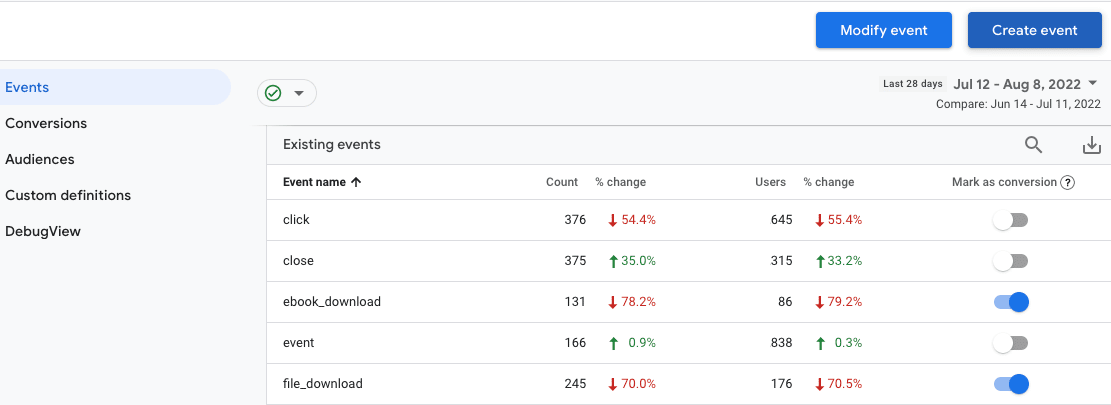
Klik nu op Conversions om de lijst met conversies die je toegevoegd hebt te bekijken.
Net als Universal Analytics conversies worden GA4 conversies alleen gevolgd vanaf het moment dat ze gemaakt zijn, dus je ziet geen nieuwe conversies in je historische gegevens.
Zo maak je aangepaste conversies in GA4
Om een aangepaste conversie in GA4 te maken, kun je ofwel Create event kiezen om een nieuw event te maken, of Modify event om een bestaande event te bewerken. Let erop dat je de naam van de event met de juiste schrijfwijze invoegt. Eenmaal opgeslagen markeer je je nieuwe event als een conversie.
Bekijk Google’s gedetailleerde handleiding voor meer informatie over het instellen van aangepaste events.
GA4 conversiepercentage
Je kunt het conversiepercentage van elke conversie-event volgen met behulp van User conversion rate, dat het percentage is van gebruikers die een conversie-event getriggerd hebben, en Session conversion rate, dat het percentage is van sessies waarin een eventgebeurtenis getriggerd werd.
Deze gegevens kunnen je helpen te begrijpen hoe je conversie-events presteren, zodat je inzichten krijgt om je conversiepercentage-optimalisatie te verbeteren.
GA4 e-commerce tracking
Met de Monetization rapporten in GA4 kun je bijhouden hoeveel inkomsten je website opleverde, samen met aanvullende gegevens om je te helpen begrijpen welke delen van je site het best presteerden. Om de Monetization rapporten te bekijken, klik je op Reports in de linkernavigatie en dan op Monetization.
Het Monetization overview rapport geeft een overzicht van je inkomstenprestaties over je hele site en app.
Het Ecommerce purchases rapport laat je meer gedetailleerde gegevens zien over de inkomsten uit specifieke producten en interacties met die producten.
Meer informatie over het instellen van e-commerce event-tracking voor je websites en/of apps.
GA4 rapporten
GA4 wordt geleverd met een groot aantal vooraf gebouwde rapporten die je kunt gebruiken om je websites en apps te volgen.
GA4 rapportagegebruikersinterface
GA4 rapporten zijn te vinden onder elk onderdeel in het linkermenu, maar ook in de snapshot-rapporten die in het hoofddashboard Home worden aangeboden. Je kunt elk van de snapshot-rapporten uitbreiden door op de links in elke rapportkaart te klikken.
Net als bij Universal Analytics wordt bij elk van de rapportagesecties in GA4 een overzichtsdashboard geleverd dat enkele belangrijke rapporten bevat. Deze zijn volledig aanpasbaar, zodat je rapporten kunt maken die zich richten op de statistieken en dimensies die voor je bedrijf het belangrijkst zijn.
Daarnaast kun je ook vergelijkingen toevoegen, waarbij je filters toepast om te vergelijken met de standaardgegevens. Dit voegt extra reeksen aan de grafiek toe, zodat je gemakkelijk trends voor verschillende segmenten in de tijd kunt vergelijken. Elke vergelijking kan een of meer filters bevatten (b.v. land, toestel, besturingssysteem, enz.)
Rapporten opslaan in GA4
Je hebt misschien gemerkt dat er geen tabblad Custom Reports is in GA4. Om in GA4 aangepaste rapporten te maken, moet je in het linker menu naar het onderdeel Explore gaan en een nieuwe verkenning beginnen. Je kunt een nieuw rapport helemaal opnieuw maken met de optie Blank, of een van de voorgebouwde templates gebruiken.
Zo maak je het landingspaginarapport in GA4
We zijn allemaal bekend met rapporten die het bezoek aan bepaalde landingspagina’s in de loop van de tijd tonen, of je nu je meest bezochte landingspagina’s gedurende een bepaalde periode wilt vinden, of filters wilt gebruiken om naar specifieke landingspagina’s te gaan.
Hoewel GA4 geen landingspagina’s rapport heeft in de standaarddashboards, is het eenvoudig om dit in te stellen.
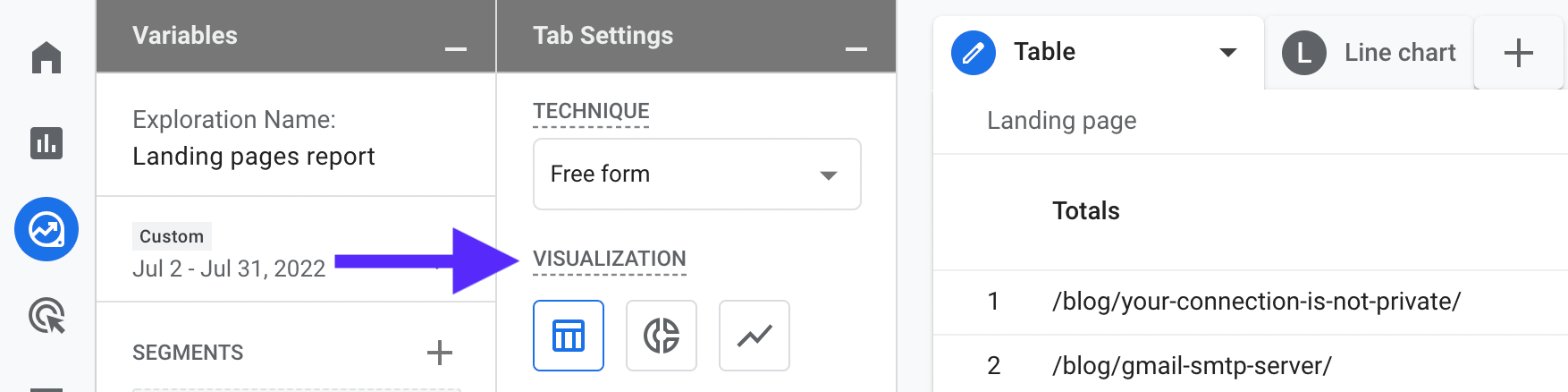
- Klik op Explore in het linkermenu, en dan op Blank om een nieuwe verkenning te starten.
- Geef je rapport een relevante naam (bv. Landingspagina’s rapport), stel dan je gewenste tijdsbestek in.
- Klik op Dimensions en zoek naar Landing page. Schakel het selectievakje in en klik dan op de knop Import.
- Klik op Metrics, en selecteer dan elk van de statistieken die je in je rapport wilt opnemen. Bijvoorbeeld, Total users, Bounce Rate, Conversions, en Total revenue.
- Dubbelklik op elk van de dimensies en statistieken die je toevoegde om ze in je rapport te zetten.
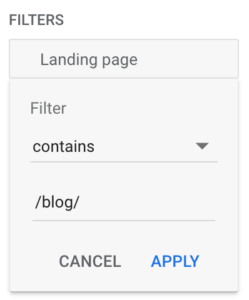
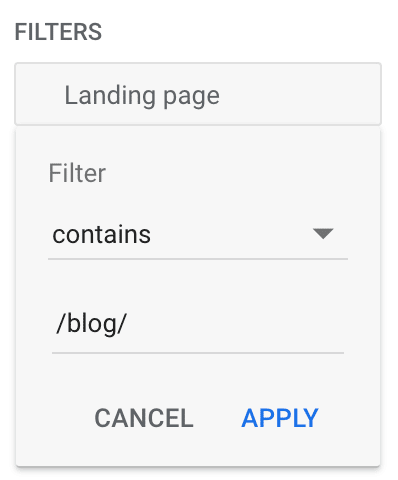
- Als je landingspagina’s wilt filteren om een specifieke pagina of groep pagina’s te zien, scroll dan naar beneden onder Tab Settings, klik dan op Filters en kies welke dimensie of statistiek je wilt filteren. Om bijvoorbeeld alle blogposts te zien, zou je Landing page kunnen instellen op contains /blog/.
Je kunt het soort rapport kiezen dat je wilt (bv. table, donut chart, line chart, enz.) door een van de opties onder Visualization te kiezen.
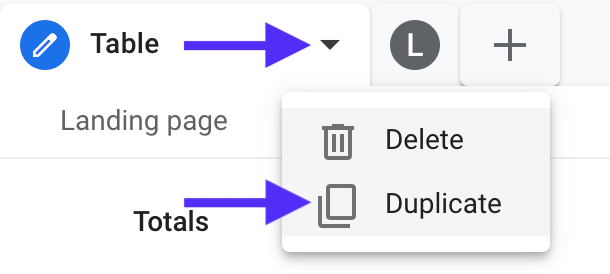
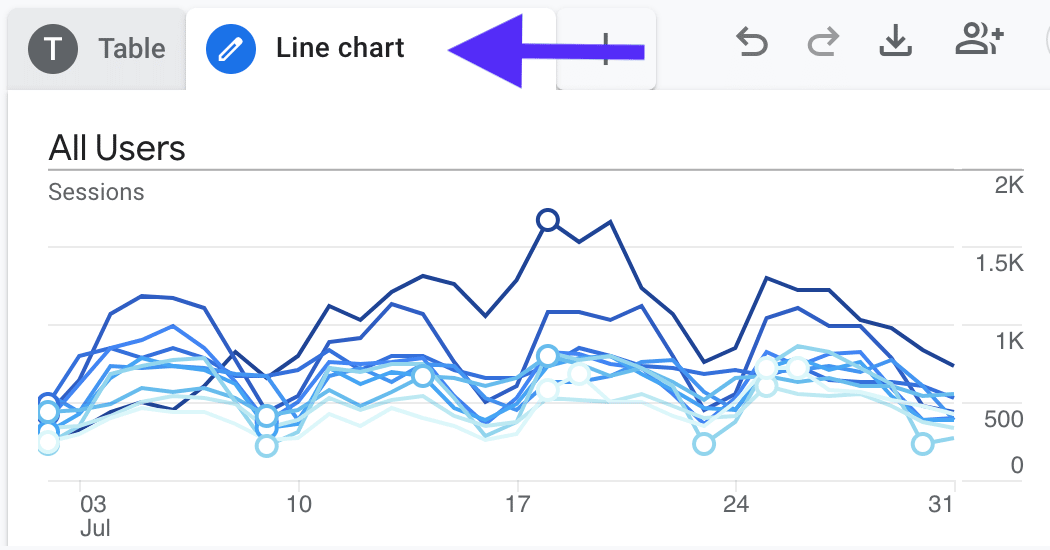
Als je meer dan één visualisatie wilt toevoegen (bv. table en line chart), kun je het eerste formulier dupliceren en de visualisatie voor het gedupliceerde rapport verwisselen.
Je kunt dan de formuliernamen bijwerken om ze een relevante titel te geven door te dubbelklikken op de titel.
Weergaven vs. gegevensstromen
In Universal Analytics kunnen website-eigenaars met weergaven subsets van eigenschappen maken met hun eigen unieke configuratie-instellingen. In GA4 zijn weergaven vervangen door gegevensstromen.
Wat zijn GA4 gegevensstromen?
Gegevensstromen zijn GA4’s antwoord op Views in Universal Analytics. Volgens Google is een gegevensstroom “Een gegevensstroom van je website of app naar Analytics.” Gegevensstromen worden ingedeeld in 3 soorten:
- Web (voor websites)
- iOS (voor iOS apps)
- Android (voor Android apps)
Een gebruikelijke Universal Analytics opzet is een “unfiltered view” voor alle gegevens, zonder filters (bv. IP filters om intern verkeer uit te sluiten of spamfilters om patronen uit te sluiten die met spam te maken hebben); een “test view” om filters uit te testen om er zeker van te zijn dat ze geen onverwachte uitkomsten hebben; en een “master view”, met alle filters toegepast en doel bijhouden op zijn plaats.
In GA4 heb je niet de mogelijkheid om meerdere weergaven te maken, maar wel om meerdere gegevensstromen aan te maken.
Zo stel je gegevensstromen in
Om een gegevensstroom toe te voegen, klik je op Admin onderaan in het linkermenu. Selecteer eerst het account en de property die je wilt bijwerken, klik dan op Data Streams in de propertykolom, en dan op Add stream, waarbij je ofwel iOS app, Android app, of Web selecteert.
Om een gegevensstroom voor je website toe te voegen, voer je de Website URL in (dit is je domein, bv. domain.com), en stel een Stream name in, bv. “Kinsta web stream”.
Standaard is Enhanced measurement geselecteerd, waarmee automatisch paginaweergaven en andere events worden verzameld. Je kunt dit uitschakelen door op de toggle te klikken (dit kun je ook later doen als dat nodig is).
Google adviseert dat in de meeste gevallen slechts één gegevensstroom nodig is voor elk type (web/app), omdat het toevoegen van meerdere webstreams tot inconsistenties kan leiden. Je vindt hierover meer in Google’s handeiding voor het structureren van je GA4 account.
Je moet de Analytics tag aan je site toevoegen voordat er gegevens verschijnen in je nieuwe GA4 eigenschap. Bekijk deze handleiding voor het toevoegen van de GA4 tag op je WordPress site.
Subdomeinen volgen in GA4
Een van de belangrijkste voordelen van het nieuwe gtag.js fragment is dat het cookies op het hoogst mogelijke domein niveau zet, wat betekent dat GA4 gebruikers over alle subdomeinen kan volgen zonder dat extra configuratie nodig is.
GA4 UTM tracking
Google heeft ondersteuning toegevoegd voor de meeste UTM trackingparameters, dus je kunt deze blijven toevoegen om campagnes in GA4 te volgen. Deze zijn dan terug te vinden in het Traffic Acquisition rapport.
GA4 zoekvak
Met de zoekbalk in GA4 kun je direct rapporten krijgen op basis van je zoekopdracht. De auto-suggest feature kan helpen om verwante vragen aan de oppervlakte te brengen terwijl je begint te typen, wat je tijd kan besparen en je helpt om gemakkelijk rapporten te vinden.
Het GA4 zoekvak ondersteunt ook onmiddellijke antwoorden, zodat je vragen kunt stellen als “hoeveel conversies kregen we vorige week?”
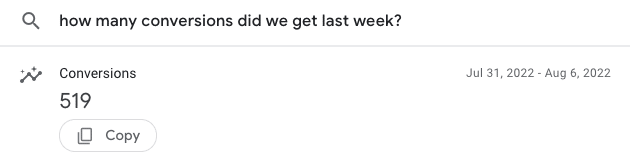
Het GA4 zoekvak ondersteunt ook Google ondersteuningsdocs, dus kan erg nuttig zijn bij het helpen beantwoorden van vragen over het instellen van je GA4 account.
Zo kun je naar GA4 migreren
Klaar om de sprong te wagen en over te stappen op GA4? Vergeet niet, voordat je alle banden met Universal Analytics verbreekt, om alle historische gegevens die je hebt te exporteren!
Zo download je historische gegevens uit Universal Analytics
Google heeft er al op gewezen dat het niet mogelijk is je gegevens van Universal Analytics naar GA4 te migreren, omdat het nieuwe platform andere gegevensmodellen gebruikt (we hebben dit hierboven kort behandeld, maar Google gaat er in zijn documentatie dieper op in). Je kunt echter al beginnen met het downloaden van je historische gegevens uit Universal Analytics.
Om gegevens handmatig te exporteren, open je in Google Analytics het rapport dat je wilt downloaden. Bijvoorbeeld Acquisition > All Traffic > Channels. Kies de filters en segmenten die je wilt toepassen en klik dan op EXPORT uit de menu-iconen in de rechterbovenhoek. Je kunt het bestand downloaden als PDF, Google Sheet, Excel bestand, of CSV.
Hoewel dit handig kan zijn om waardevolle gegevens te bewaren, heeft de export feature beperkingen:
- Je kunt momenteel maar twee dimensies tegelijk toepassen
- rijen worden afgetopt op 5k
- gegevens kunnen gesampled worden (het groene vinkje in de linkerbovenhoek verschijnt wanneer de gegevens niet zijn gesampled)
Dit artikel van SEJ geeft een aantal alternatieve methoden om je gegevens te downloaden.
Overschakelen naar GA4
Hoewel Google een aantal tools heeft geleverd waarmee je je doelen naar GA4 kunt migreren, moet je helemaal opnieuw beginnen als het gaat om het configureren van je account.
Zo maak je een GA4 property met behulp van je bestaande UA trackingcode
Als je al Universal Analytics met gtag.js gebruikt, kun je de eigenschap eenvoudig aan je nieuwe GA4 account koppelen met behulp van gekoppelde sitetags, wat je wat tijd bespaart bij het toevoegen van de trackingtag.
Hoe verbonden site tags toevoegen
- Klik op Admin onderaan het linkermenu en kies je account en property
- Klik onder Property op Data Streams
- Klik op het tabblad Web en dan op de Web data stream.
- Klik op Manage connected site tags onder de sectie Google tag
- Voer onder Connected tags het tracking ID in van het UA property dat je wilt toevoegen (je vindt dit in het Admin gedeelte van je UA account onder Property > Tracking Info > Tracking Code
- Geef het een naam (bv. [Site naam] UA ID)
- Klik op Connect.
GA4 Setup Assistant
De GA4 Setup Assistant kan gebruikt worden om je nieuwe GA4 property te maken, die parallel met je bestaande Universal Analytics property kan draaien. Dit betekent dat je (voorlopig!) nog steeds toegang hebt tot de Universal Analytics property.
De wizard GA4 Setup Assistant voegt geen historische gegevens toe aan je nieuwe property, dus hoe eerder je aan de slag gaat, hoe eerder je gegevens kunt gaan verzamelen.
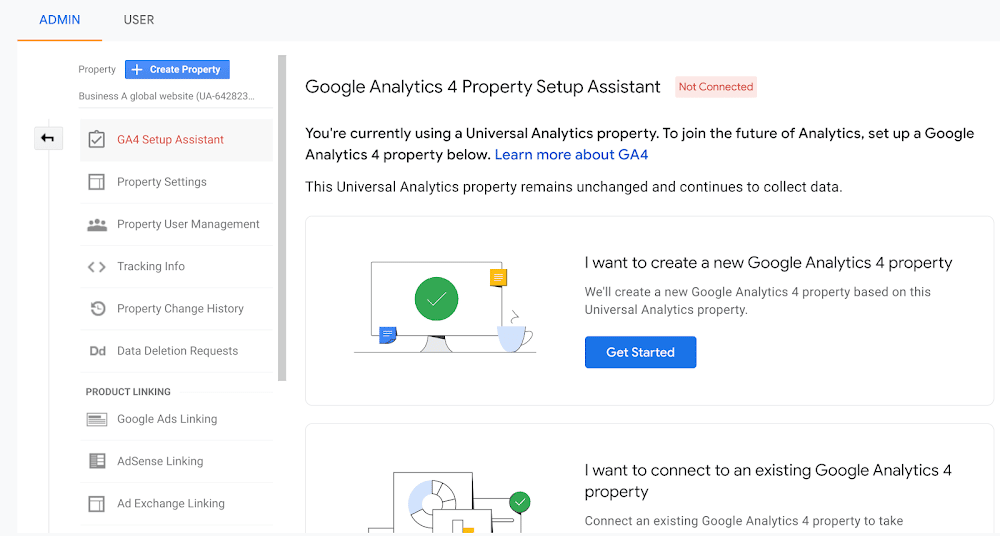
Bekijk deze handleiding van Google voor stap-voor-stap details over hoe je de GA4 setup wizard gebruikt om een GA4 property te maken voor een site die Universal Analytics gebruikt.
GA4 migratietool voor doelen
GA4 wordt nu geleverd met een tool waarmee je automatisch doelen van Universal Analytics naar GA4 kunt migreren. Om deze tool te kunnen gebruiken moet je account ingesteld zijn op een “Editor” rol.
Open je nieuwe GA4 property, klik dan op Admin. Klik in de kolom Property op Setup Assistant, navigeer dan naar Import existing goals from your connected Universal Analytics property en klik op Get started. Je kunt nu kiezen welke doelen je naar je GA4 eigenschap wilt migreren.

Je kunt je nieuwe conversie-events ook vinden in je GA4 property, onder Configure > Conversions in de tabel Conversion Events. Het kan tot 24 uur duren voor de migratie voltooid is.
Je kunt hierover meer lezen in de documentatie van Google.
GA4 dimensies en statistieken
Hoewel veel dimensies en statistieken automatisch worden ingevuld bij het instellen van GA4, vereisen sommige extra configuratie voor ze geactiveerd worden.
Gebruikers
Universal Analytics heeft twee gebruikersstatistieken: Total Users, dat zijn gebruikers die minstens één sessie startten tijdens het gekozen datumbestek, en New Users, dat zijn gebruikers die voor het eerst een bezoek brachten tijdens het gekozen datumbestek.
In Google Analytics 4 zijn er drie gebruikersstatistieken: Total Users, New Users, en Active Users.
Active Users is de primaire gebruikersstatistiek die in GA4 gebruikt wordt en bestaat uit het aantal gebruikers dat een website of applicatie bezocht. Een actieve gebruiker wordt getriggerd door elke gebruiker die een actieve sessie heeft of wanneer Analytics verzamelt:
- het first_visit event of de engagement_time_msec parameter van een website
- de first_open event of engagement_time_msec parameter van een Android app
- de first_open of user_engagement event van een iOS app
De meeste rapporten in Universal Analytics gebruiken Users, dat gebaseerd is op Total Users. GA4 gebruikt ook Users, maar dit is gebaseerd op Active Users, dat anders berekend wordt, dus kan tot verwarring leiden als je de twee statistieken vergelijkt.
Een beter vergelijkbare statistiek in GA4 vind je door met Explorations het Total users. te bekijken.
Betrokkenheidspercentage
Betrokkenheidspercentage (engagement rate), dat gebaseerd is op het percentage betrokken sessies, wordt berekend door het aantal sessies dat langer dan 10 seconden duurde, een conversie-event had, of minstens 2 paginaweergaven of schermweergaven had.
Bouncepercentage
In GA4 is bouncepercentage (bounce rate) het percentage sessies dat geen engagement had, dus het tegenovergestelde van betrokkenheidspercentage. Het wordt anders berekend dan in Universal Analytics, dus het is onwaarschijnlijk dat de resultaten overeenkomen als je de twee vergelijkt.
In UA konden gebruikers 10 minuten lang je blogbericht lezen en dan vertrekken zonder events te triggeren, en dit zou als een bounce geteld zijn. Intussen worden in GA4 gebruikers die meer dan 10 seconden op een pagina doorbrengen niet beschouwd als gebounced te zijn, wat veel nuttiger is.
GA4 trainingsprogramma
Als je meer wilt weten over wat er allemaal mogelijk is met GA 4 en wilt leren hoe je de nieuwe beschikbare features kunt gebruiken terwijl je ook profiteert van een door de industrie erkend certificaat, kun je je nu inschrijven voor het Google Analytics 4 trainingsprogramma.
Today, we're launching the Google Analytics 4 training program and certification on Skillshop.
Take your knowledge to the next level and get your industry-recognized badge now to showcase your expertise → https://t.co/qzst6Am5uM
— Google Analytics (@googleanalytics) August 16, 2022
Samenvatting
Als je de overstap naar GA4 hebt uitgesteld, is nu het moment om te beginnen. Zelfs als je nog niet klaar bent om de tijd te investeren in het leren gebruiken van GA4, kun je gemakkelijk beide versies parallel laten lopen, zodat je toegang blijft houden tot de UA rapporten die je al kent en waardeert, totdat UA verdwijnt.
Feit blijft dat Google in juli 2023 de stekker eruit trekt, dus hoe eerder je de overstap naar GA4 maakt, hoe eerder je aan de slag kunt met de toekomst van Google Analytics.

Sam Gooch is the SEO Strategist at Kinsta. Sam is a senior SEO with a over a decade of experience working in pure SEO roles across a wide variety of businesses and industries, in agency, in-house and SaaS based roles. You can find out more about Sam at BeFound.pt