DNS di Kinsta
Quando si ospita il proprio sito web WordPress con Kinsta, è possibile utilizzare anche il servizio DNS di Kinsta per gestire i propri record DNS, inclusi i record SPF e DKIM per il servizio MailChannels, che utilizziamo per le email transazionali. Per usufruire del servizio DNS di Kinsta, è necessario avere accesso all’aggiornamento dei server dei nomi sul registrar del proprio dominio. Consigliamo di contattare il provider DNS se non si ha accesso al registrar del dominio.
Questa opzione è facoltativa (è possibile gestire i propri record DNS ovunque si desideri), ma se desideri usufruire del nostro servizio DNS premium e gestire il tuo DNS con Kinsta, segui le istruzioni riportate in questo articolo.
Nozioni di base sul funzionamento del DNS
Quando qualcuno digita il tuo dominio (iltuosito.com) nel proprio browser, il suo computer utilizza il sistema DNS per cercare quali server dei nomi deve contattare per ottenere le informazioni DNS. Restituirà qualcosa di simile a quanto segue:
- ns-155.awsdns-22.com
- ns-326-awsdns-15.net
- ns-1352-awsdns-29.org
- ns-1536-awsdns-08.co-uk
Il computer del visitatore contatta quindi uno di questi server dei nomi per cercare l’indirizzo IP del dominio verificando il record A del DNS, che contiene l’indirizzo IP del server su cui è ospitato. In questo caso, il record A del dominio punta all’IP di Kinsta. Il computer del visitatore si connette quindi all’IP di Kinsta per caricare iltuosito.com.
Che cos’è il DNS di Kinsta?
Tutti i piani di hosting WordPress gestito includono il DNS di Kinsta, un servizio DNS Anycast premium basato su Amazon Route53. Route53 è costantemente classificato tra i servizi DNS più veloci al mondo e supporta anche il routing basato sulla latenza e sulla geolocalizzazione per garantire tempi di risposta rapidi.
A differenza di altri host WordPress che applicano un costo aggiuntivo per il DNS premium, tutti i clienti Kinsta con un piano WordPress gestito possono usufruire del DNS di Kinsta senza costi aggiuntivi. Il numero di domini che è possibile aggiungere al DNS di Kinsta è pari al numero di siti consentiti dal proprio piano.
Configurare il dominio per utilizzare il DNS di Kinsta
1. Aggiungere il primo dominio
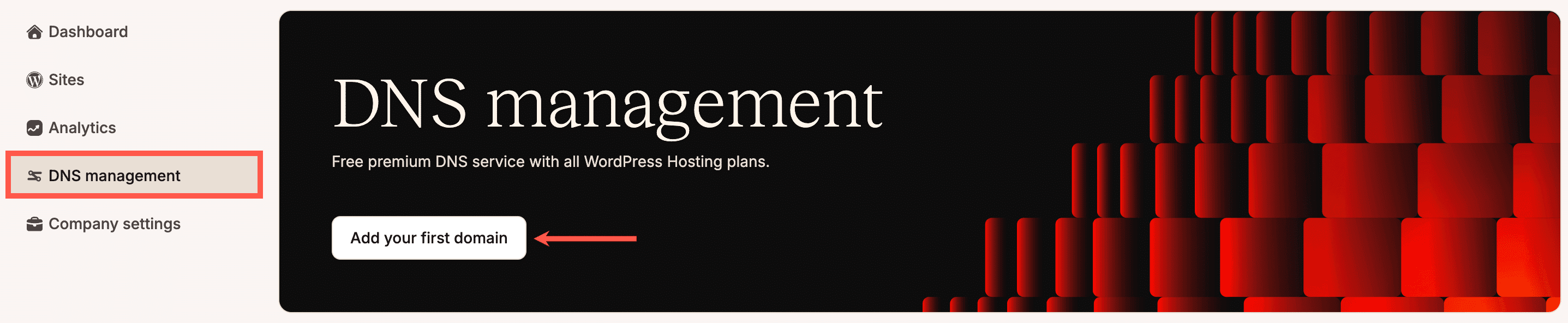
In MyKinsta, fai clic su Gestione DNS e quindi su Aggiungi il tuo primo dominio. Se hai già di un dominio nel DNS di Kinsta, fai clic su Aggiungi dominio.
2. Aggiungere i nomi di dominio
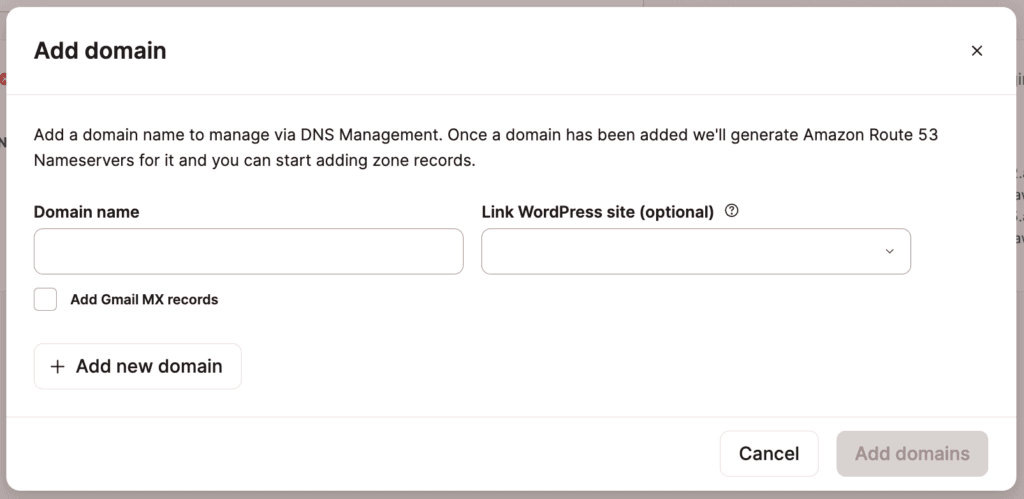
Nel modale/pop-up Aggiungi dominio, inserisci il tuo nome di dominio. Se desideri collegare un sito WordPress, seleziona il sito da collegare. Quando si collega un sito WordPress a una zona DNS, questa viene visualizzata nella pagina Domini, in modo da potervi accedere facilmente e consentire agli amministratori del sito di gestire i record DNS per il sito all’interno della gestione DNS.
Se si utilizza Google Workspace per la posta elettronica, è possibile selezionare l’opzione Aggiungi record MX Gmail per aggiungere automaticamente i record MX richiesti. Nota: questa operazione aggiunge solo i record MX e potrebbe essere necessario aggiungere in seguito ulteriori record di verifica CNAME e TXT per Google Workspace.
Se hai più di un dominio da aggiungere, fai clic nuovamente su Aggiungi nuovo dominio e inserisci il nome del dominio successivo.
Dopo aver inserito i domini, fai clic su Aggiungi domini.
3. Copiare i record DNS esistenti
Prima di modificare i server dei nomi del dominio, assicurati di copiare tutti i record DNS esistenti. Accedi al tuo attuale provider DNS (dove sono attualmente puntati i tuoi server dei nomi). Potrebbe trattarsi del tuo registrar di domini o di un altro provider DNS.
Copia i record DNS del tuo sito dal tuo attuale provider al DNS Kinsta. Puoi farlo in uno dei tre modi seguenti:
- Importa i tuoi record DNS caricando un file di zona (
.txt) dal tuo registrar di domini. - Esegui automaticamente la scansione dei record DNS esistenti del tuo dominio per rilevare i tipi di record e i nomi comunemente utilizzati. Assicurati di esaminarli attentamente e aggiungi manualmente eventuali record mancanti prima di modificare i server dei nomi.
- Aggiungi manualmente i record DNS uno per uno.
4. Accedere al registrar del dominio
Accedi al pannello di gestione del tuo registrar di domini. Potrebbe non essere lo stesso posto in cui gestisci attualmente il DNS. Il tuo DNS è gestito ovunque siano puntati i server dei nomi del dominio, ma i server dei nomi stessi sono sempre controllati dal registrar di domini. Poiché devi aggiornare i server dei nomi a cui punta il dominio, devi accedere al luogo in cui è registrato il tuo dominio.
5. Aggiornare i server dei nomi
- All’interno del registrar del dominio, vai alla sezione in cui vengono gestiti i server dei nomi (generalmente denominata DNS, Gestisci zone, Modifica server DNS, DNS personalizzato o simili). Se non riesci a trovarla, consulta la documentazione del registrar o contatta il suo team di assistenza. A seconda del registrar, potrebbe essere necessario rimuovere prima i server dei nomi esistenti.
- Aggiungi i quattro nameserver indicati in MyKinsta e assicurati che siano gli unici presenti nell’elenco.
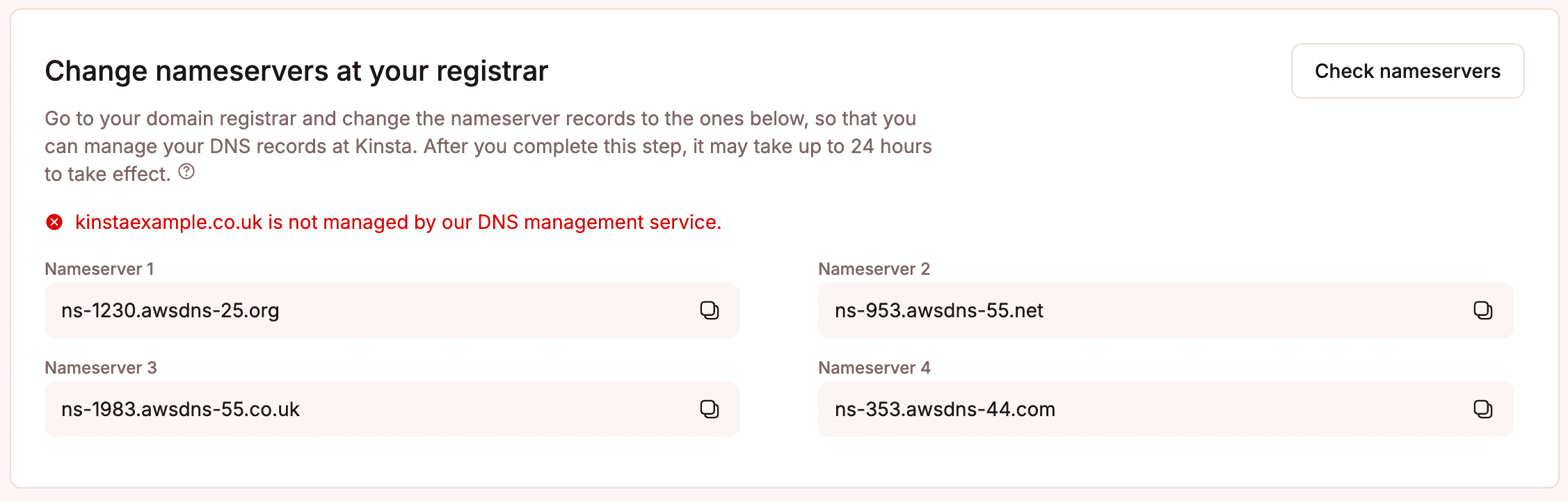
Nameserver in MyKinsta.
Dopo aver aggiornato i server dei nomi presso il proprio registrar di domini, potrebbero essere necessarie dalle 24 alle 48 ore affinché le modifiche vengano propagate su Internet.
Importare i record DNS
Utilizzando un file .txt, è possibile importare i record DNS per il dominio principale o i sottodomini in MyKinsta dal proprio provider DNS.
- Accedi al tuo provider DNS e scarica o esporta i tuoi record DNS. Ad esempio, in Cloudflare, puoi esportare i tuoi record DNS all’interno di DNS > Record > Importa ed esporta > Esporta.</ li>
- In MyKinsta, vai su Gestione DNS, clicca sul dominio per cui desideri importare i record DNS e, all’interno di Carica file di zona, clicca su Carica file. Se stai caricando un file di zona per un sottodominio, all’interno di Record DNS, clicca su Carica file di zona.
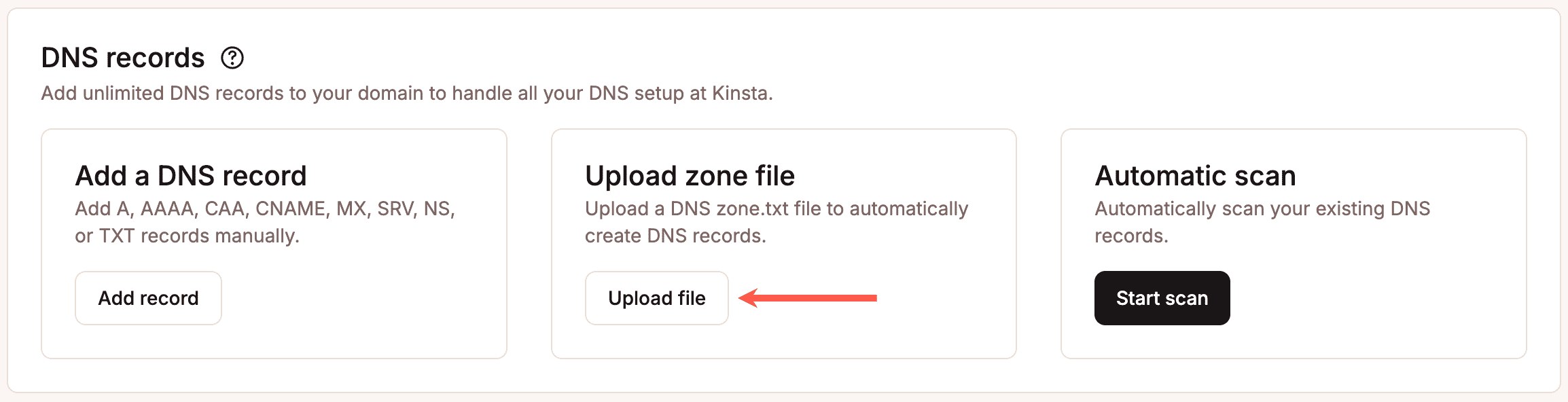
Caricare un file .txt su MyKinsta. - Trascina il file
.txto seleziona il file tramite Sfoglia e fai clic su Apri.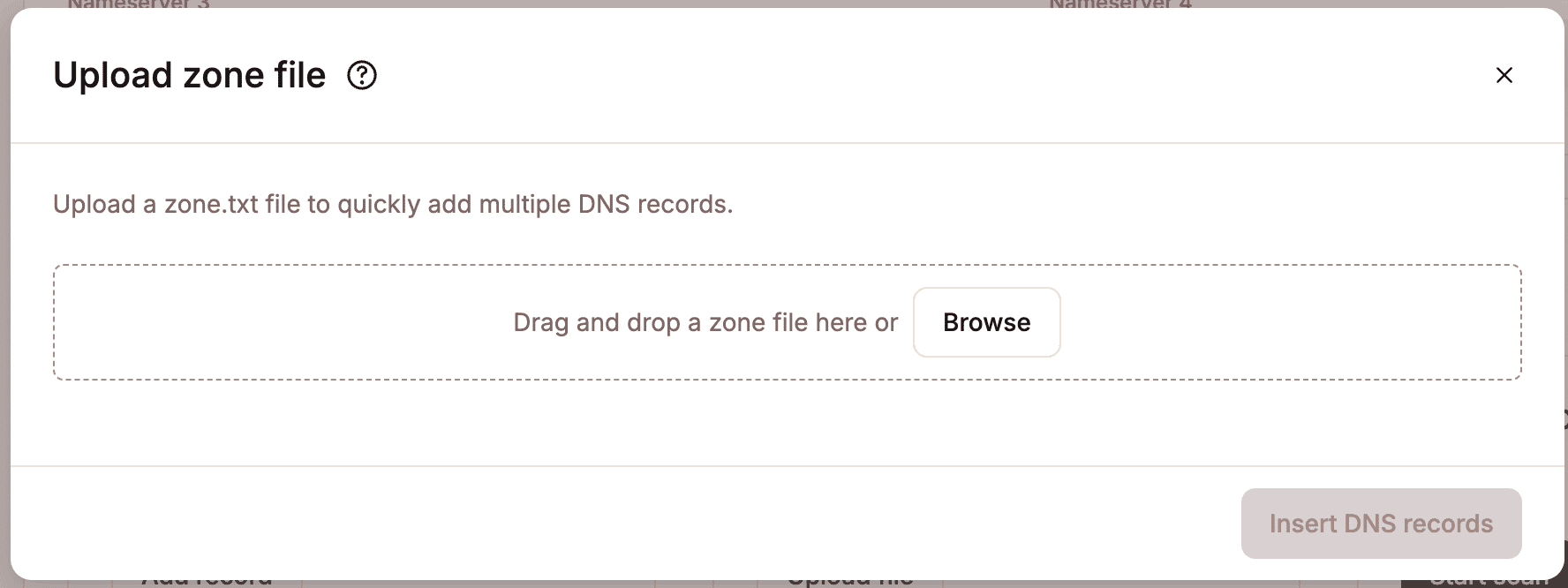
Trascinare o selezionare il file .txt per caricarlo. - Esamina i record DNS confrontandoli con quelli del tuo provider DNS per assicurarti che siano tutti corretti, deseleziona quelli che non desideri importare e clicca su Inserisci record DNS. I record NS sono disabilitati per impostazione predefinita, poiché sono applicabili solo quando si desidera delegare un sottodominio a un provider DNS esterno o a una zona DNS separata all’interno di MyKinsta.
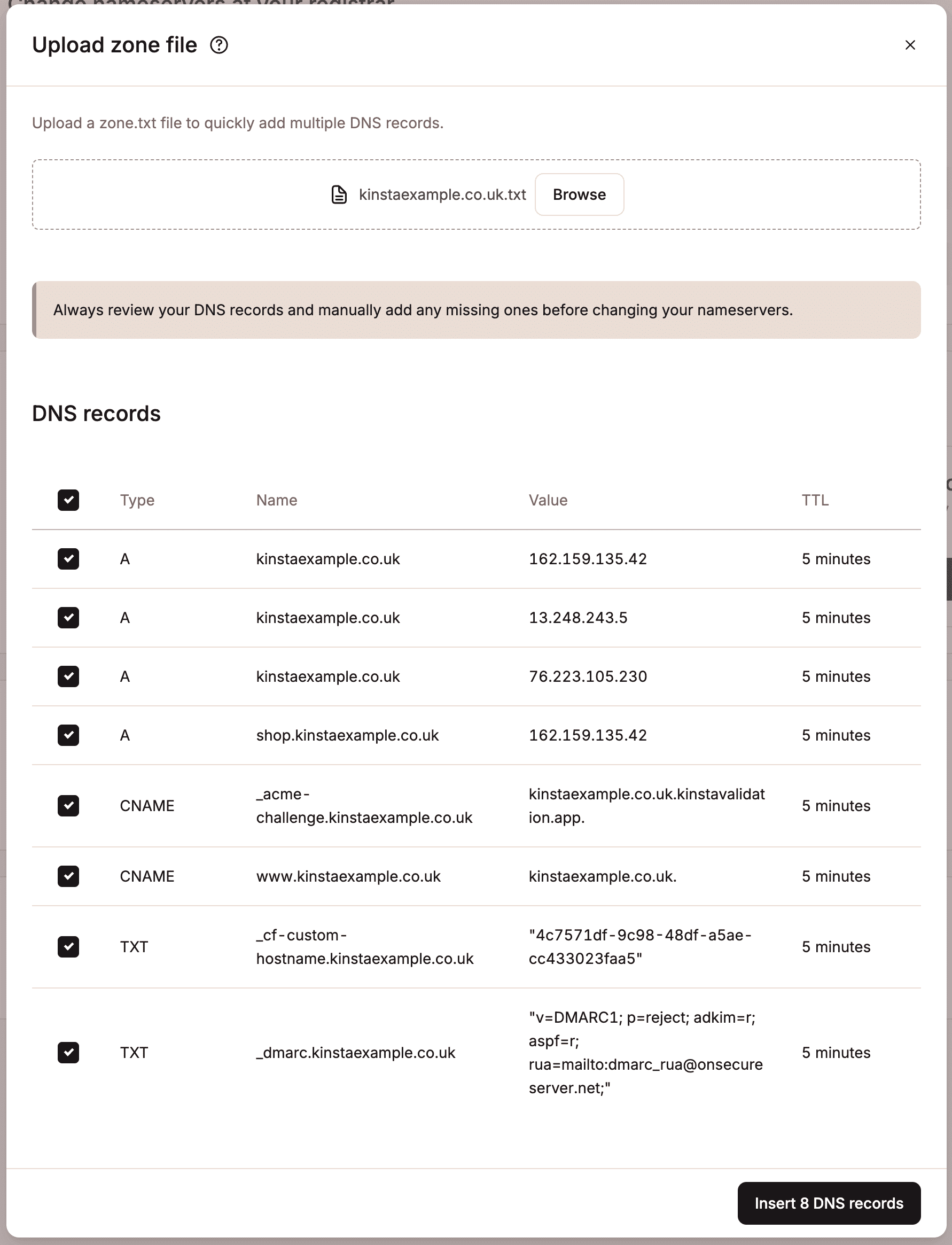
Rivedere e inserire i record DNS caricati. - Aggiungi manualmente eventuali record DNS mancanti prima di modificare i server dei nomi.
Scansione automatica dei record DNS
È possibile eseguire una scansione automatica dei record DNS esistenti del proprio dominio o sottodominio per identificare i tipi di record e i nomi più comuni.
- In MyKinsta, accedi a Gestione DNS, fai clic sul dominio di cui desideri scansionare i record DNS e, all’interno di Scansione automatica, fai clic su Avvia scansione. Se desideri scansionare i record DNS di un sottodominio, all’interno di Record DNS, fai clic su Scansione automatica, inserisci il sottodominio, ad esempio
shop, e fai clic su Scansiona.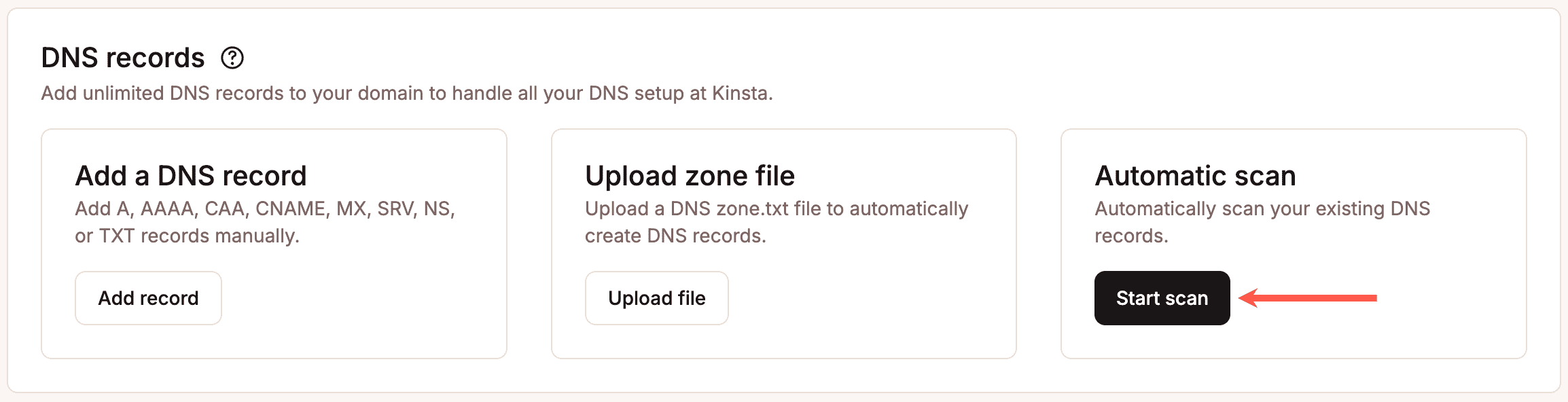
Eseguire automaticamente la scansione del dominio alla ricerca di record DNS. - Controlla i record DNS confrontandoli con quelli del tuo provider DNS per assicurarti che siano tutti corretti. Deseleziona i record che non desideri importare e clicca su Inserisci record DNS. I record NS sono disabilitati per impostazione predefinita, poiché sono applicabili solo quando si desidera delegare un sottodominio a un provider DNS esterno o a una zona DNS separata all’interno di MyKinsta.
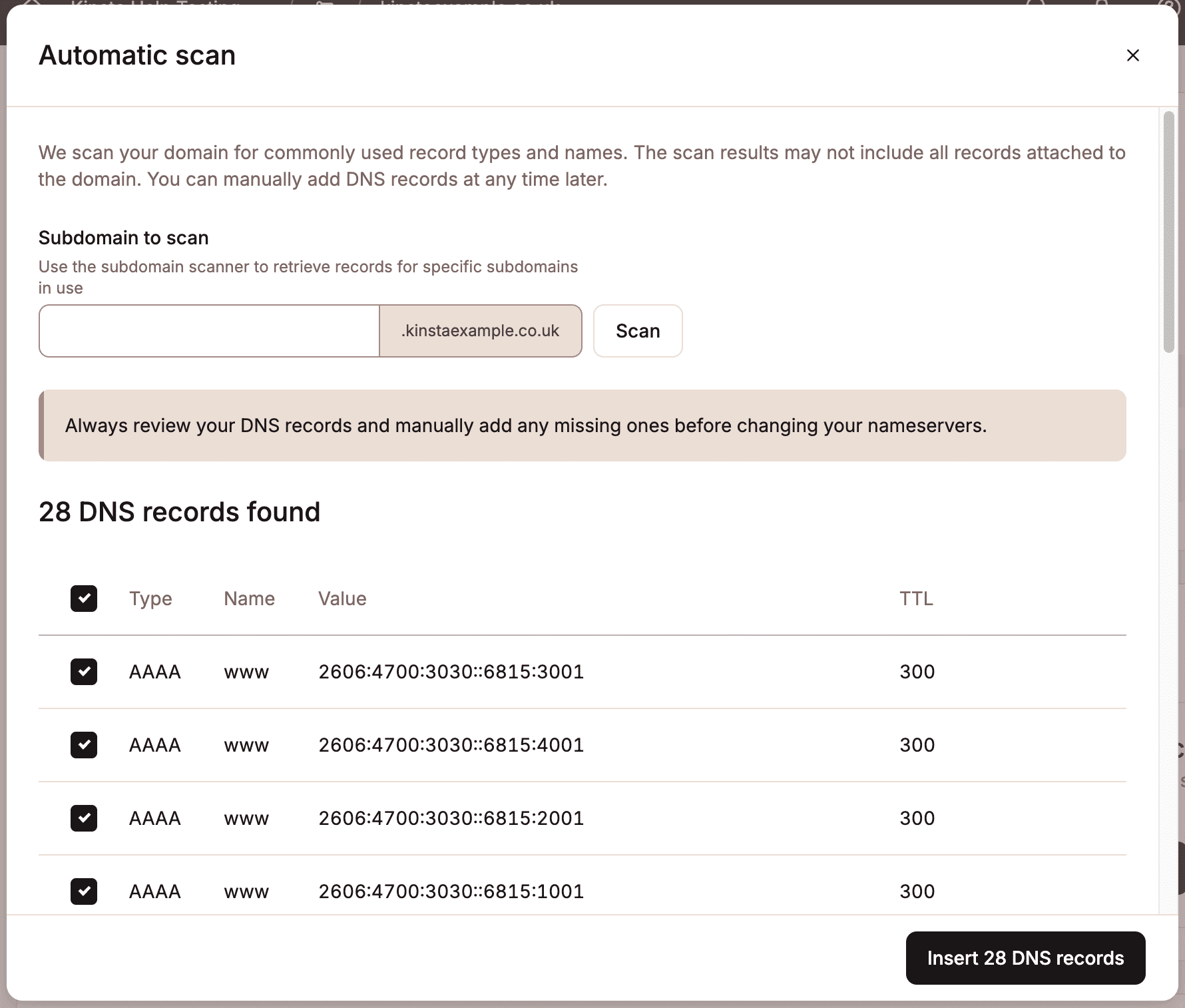
Controllare e inserire i record DNS. - Aggiungi manualmente eventuali record DNS mancanti prima di modificare i server dei nomi.
Aggiungere manualmente i record DNS
Il DNS di Kinsta supporta vari tipi di record DNS, inclusi record A, record CNAME, record MX, record TXT e altri ancora. Di seguito sono riportati tutti i record DNS supportati e le modalità di configurazione nel DNS di Kinsta.
All’interno di MyKinsta, fai clic su Gestione DNS, seleziona il dominio che desideri gestire e, all’interno di Aggiungi un record DNS, fai clic su Aggiungi record. Se hai già dei record DNS, fai clic su Aggiungi un record DNS.
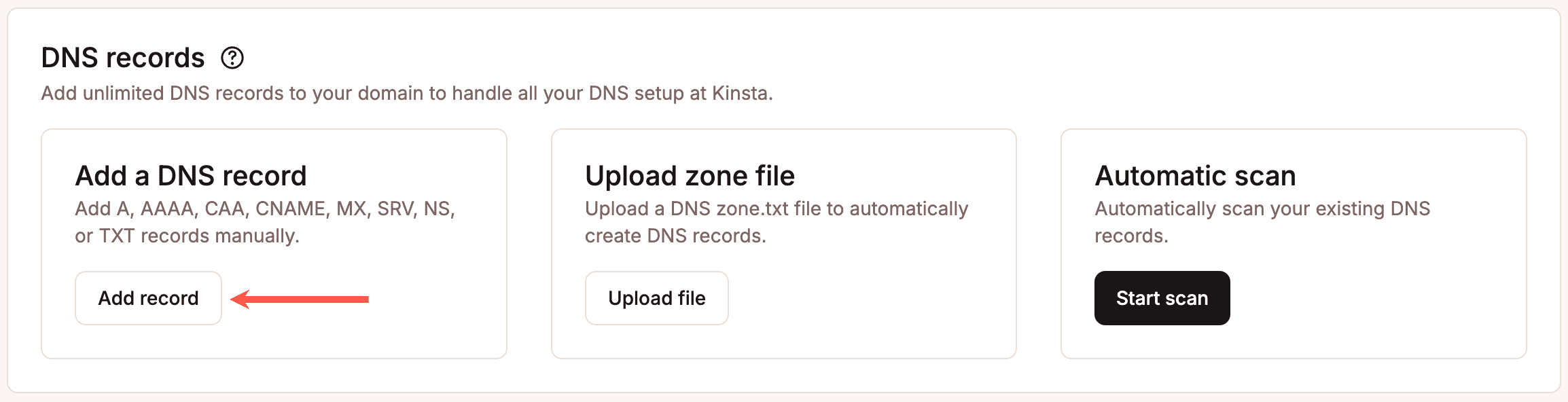
Dopo aver aggiunto o modificato i dettagli di un record DNS, fai clic su Aggiungi record DNS o Modifica record DNS.
Record A
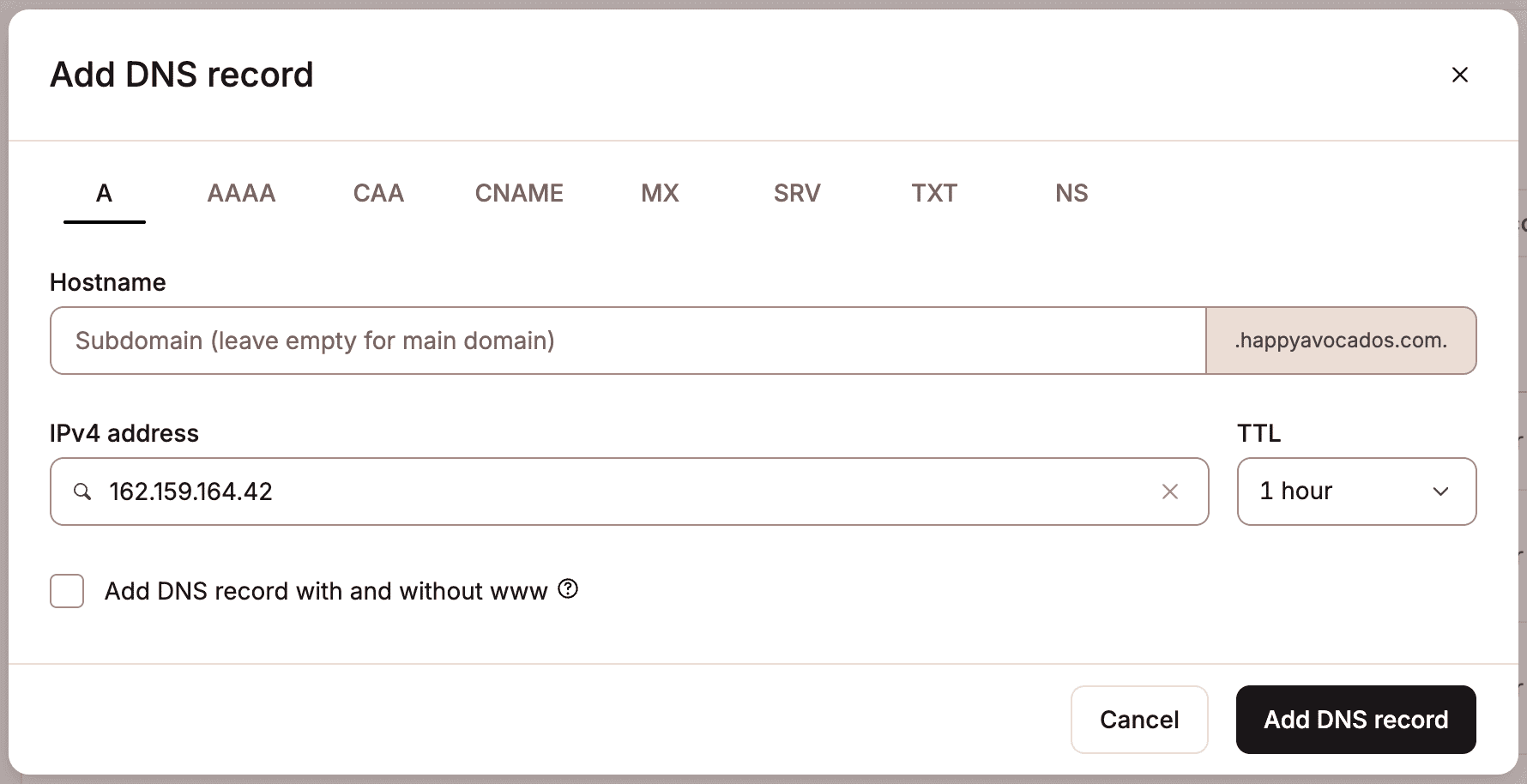
Un record A associa un nome di dominio all’indirizzo IPV4 di un server ed è necessario affinché un sito web possa essere servito tramite un nome di dominio. Per informazioni specifiche sull’aggiunta e l’indirizzamento del dominio a Kinsta, ti invitiamo a consultare la nostra guida approfondita su Domini e DNS.
- Nome host: specifica un sottodominio se stai configurando un sottodominio. Se stai impostando un record A per il dominio principale, lascia vuoto il campo Nome host.
- Indirizzo IPV4: inserisci il tuo indirizzo IP del sito (IPv4).
- TTL (Time to Live): consigliamo di utilizzare l’impostazione predefinita di 1 ora.
- Aggiungi record DNS con e senza www: seleziona questa casella se desideri aggiungere automaticamente anche il record CNAME per il dominio www.
Record AAAA
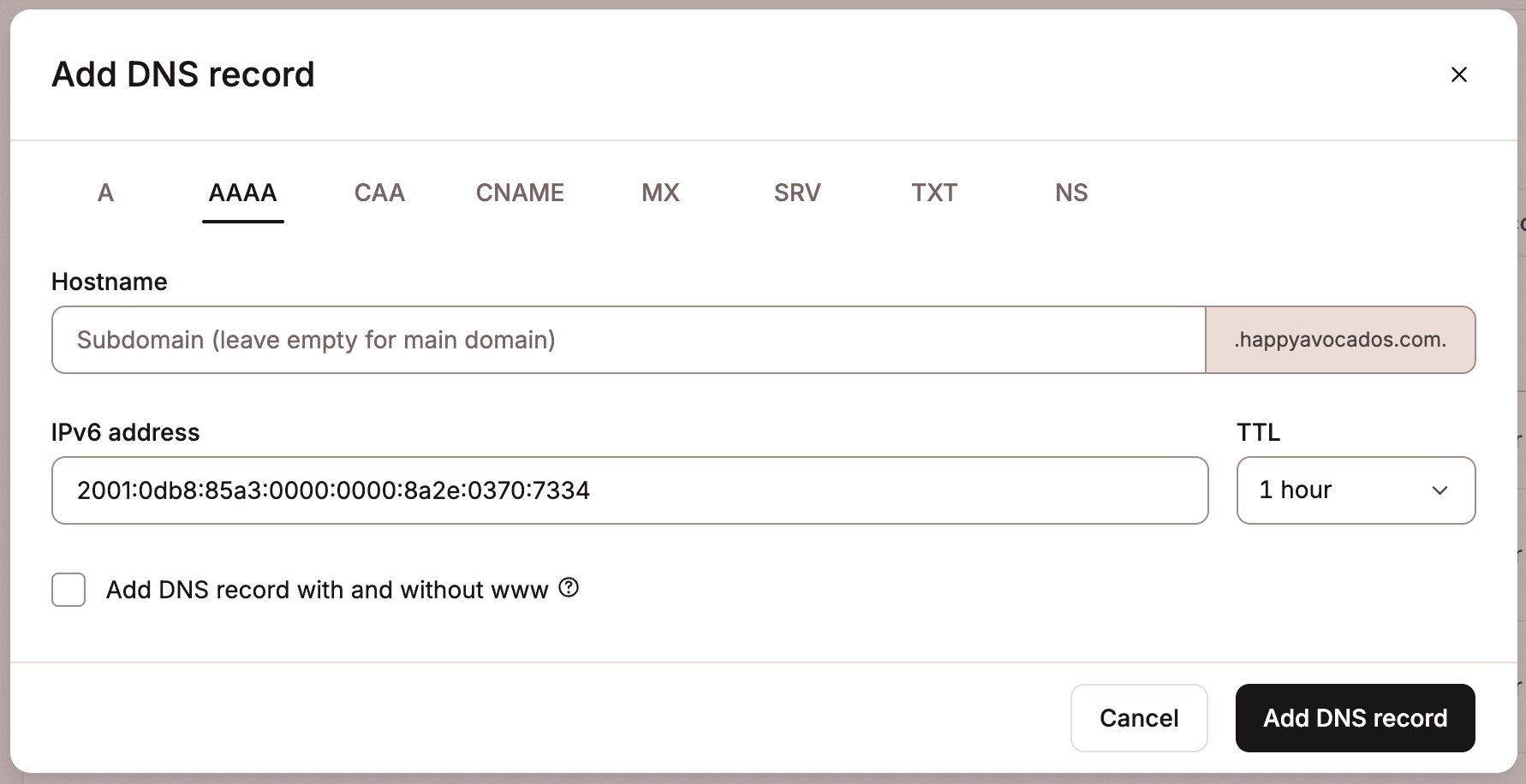
Un record AAAA associa un nome di dominio all’indirizzo IPV6 di un server che supporta un indirizzo IPV6.
Potrebbero verificarsi alcune situazioni in cui potrebbe essere necessario aggiungere un record AAAA nel DNS di Kinsta:
- Se si dispone di un sottodominio che si desidera indirizzare a un altro server che supporta IPV6.
- Se si utilizza il DNS di Kinsta per gestire il DNS del dominio principale, ma si punta il dominio principale a un altro server che supporta IPV6.
Non sarà possibile utilizzare questa funzione per il proprio sito ospitato su Kinsta, poiché supportiamo solo indirizzi IPV4.
- Nome host: specificare il sottodominio che si sta configurando. Se si sta impostando un record AAAA per il dominio principale, lasciare vuoto il campo Nome host.
- Indirizzo IPV6: specificare l’indirizzo IPV6 del server.
- TTL (Time to Live):consigliamo di utilizzare l’impostazione predefinita di 1 ora.
- Add DNS record with and without www: selezionare questa casella solo se si sta creando il record AAAA per il dominio principale e si desidera aggiungere automaticamente il record CNAME per il dominio www.
Record CNAME
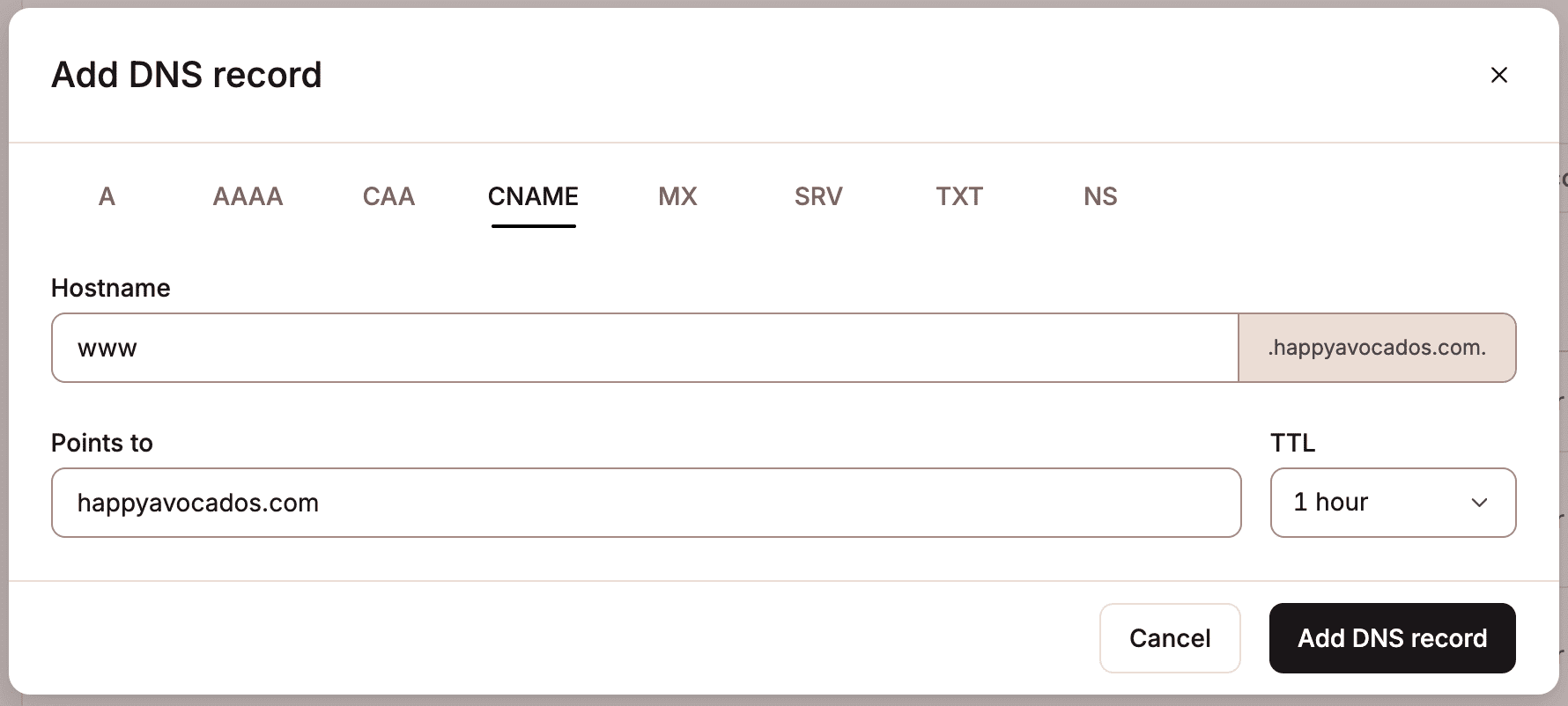
Un record CNAME gestisce la mappatura di un nome di dominio su un altro nome host. I CNAME sono comunemente utilizzati per mappare un dominio www su un dominio non www (ad esempio www.kinstalife.com su kinstalife.com). Se hai selezionato la casella Aggiungi record DNS con e senza www durante l’aggiunta di un record A o AAAA, il CNAME per il dominio www è già stato aggiunto. Per informazioni specifiche sull’aggiunta e l’indirizzamento del dominio a Kinsta, consulta la nostra guida approfondita su Domini e DNS.
- Nome host: specifica il nome host del sottodominio.
- Punta a: specifica il nome host a cui desideri che il CNAME risolva.
- TTL (Time to Live): si consiglia di utilizzare l’impostazione predefinita di 1 ora.
Record CAA
Un record CAA è un record DNS opzionale che consente di specificare quali autorità di certificazione (Certifica Authority, CA) sono autorizzate a emettere certificati SSL per il dominio. Se un dominio non ha record CAA, qualsiasi CA può generare un certificato SSL per esso, se richiesto. L’impostazione di un record CAA fornisce un ulteriore livello di sicurezza per impedire alle CA non attendibili di emettere certificati SSL per il dominio. Il record CAA segue il formato riportato di seguito:
your-domain.com CAA <flags> <tag> <value>Esaminiamo più da vicino ciascun elemento del record CAA.
Flag CAA
Un flag CAA specifica se una CA è autorizzata a utilizzare le informazioni specificate in un record CAA. Il flag ha due valori: 0 o 1
- Se il flag CAA è impostato su
0, una CA può utilizzare le informazioni contenute nel record CAA anche se non riconosce il tag CAA. - Se il flag CAA è impostato su
1, una CA non è autorizzata a utilizzare il record CAA a meno che non riconosca il tag CAA.
Tag CAA
Un tag CAA specifica il comportamento consentito alle CA autorizzate durante l’emissione di certificati SSL. Il tag ha generalmente uno dei tre valori seguenti: issue, issuewild, iodef, ma sono supportati anche valori personalizzati specifici per determinate CA.
- Il tag
issueconsente a una CA di generare un certificato SSL non wildcard. - Il tag
issuewildconsente a una CA di generare un certificato SSL wildcard. - Il tag
iodefconsente di ricevere avvisi via e-mail in caso di richiesta di certificato SSL non valida.
Valore CAA
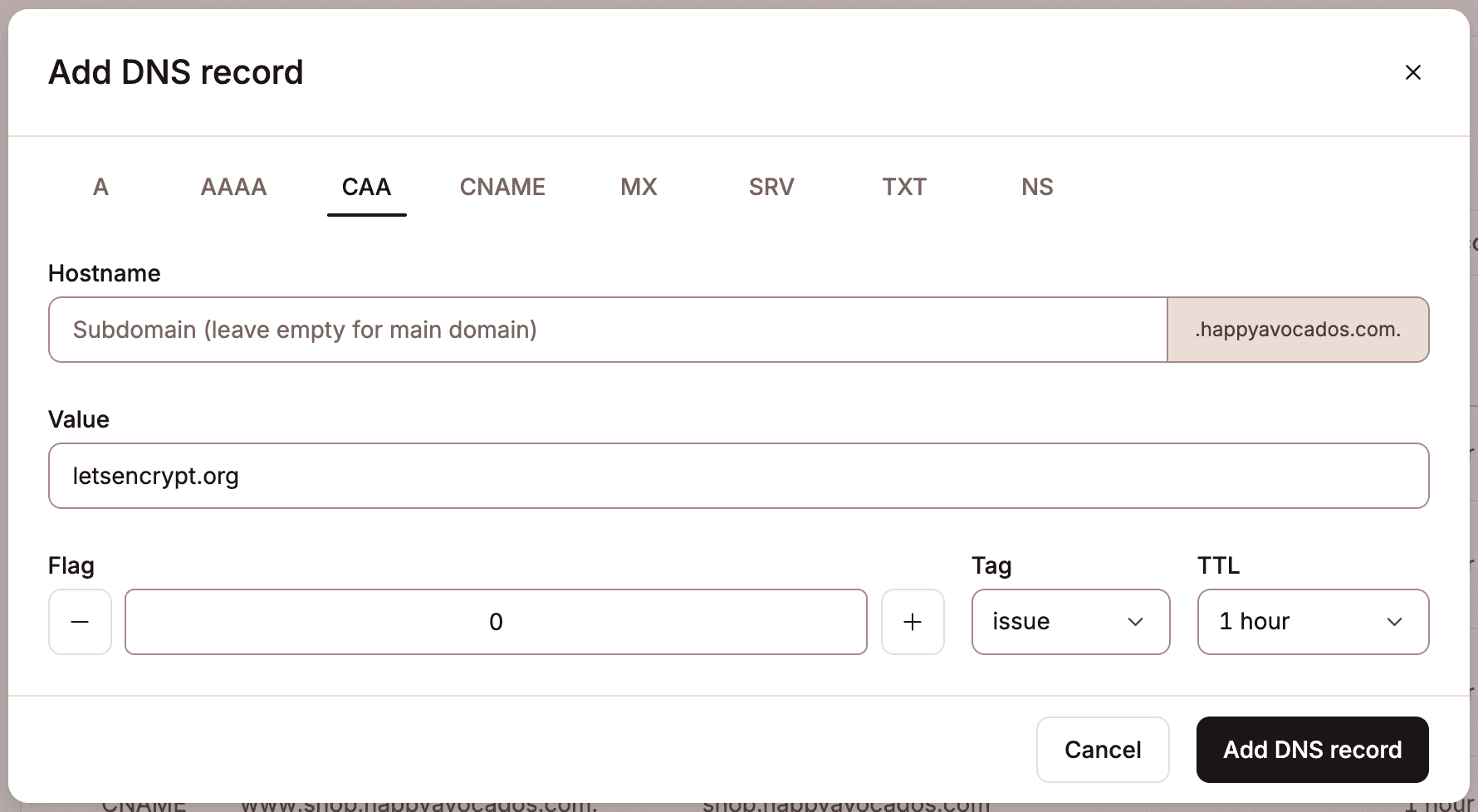
Un valore CAA specifica il nome di dominio di un’autorità di certificazione (CA). Ad esempio, il valore CAA per Let’s Encrypt (una CA molto diffusa) sarebbe letsencrypt.org. Se il valore CAA è impostato su ;, nessuna CA è autorizzata a emettere un certificato SSL per il dominio. Per aggiungere un record CAA nel DNS di Kinsta, è necessario il nome host, il valore CAA (il nome di dominio della CA), il flag CAA e il tag CAA. In questo esempio, aggiungiamo il record CAA riportato di seguito.
kinstalife.com. CAA 0 issue “letsencrypt.org”È possibile aggiungere questo record CAA nel DNS di Kinsta in questo modo:
Record CAA di Google
Se si utilizzano Google Cloud o certificati SSL gestiti da Google, è necessario aggiungere i seguenti record CAA alle voci DNS per consentire a Google Trust Services (pki. goog) emetta certificati SSL/TLS standard e wildcard per il dominio, sostituendo example.com con il tuo dominio:
example.com. IN CAA 0 issue "pki.goog"
example.com. IN CAA 0 issuewild "pki.goog"
Record MX
I record MX sono utilizzati per l’instradamento delle e-mail e i record specifici variano in base a quanto fornito dal proprio provider di posta elettronica.
- Nome host: specificare il nome host del proprio indirizzo e-mail.
- Punta a: specificare il nome host del proprio provider di posta elettronica.
- Priorità: specificare la priorità per il record MX.
- TTL (Time to Live): consigliamo di utilizzare l’impostazione predefinita di 1 ora..
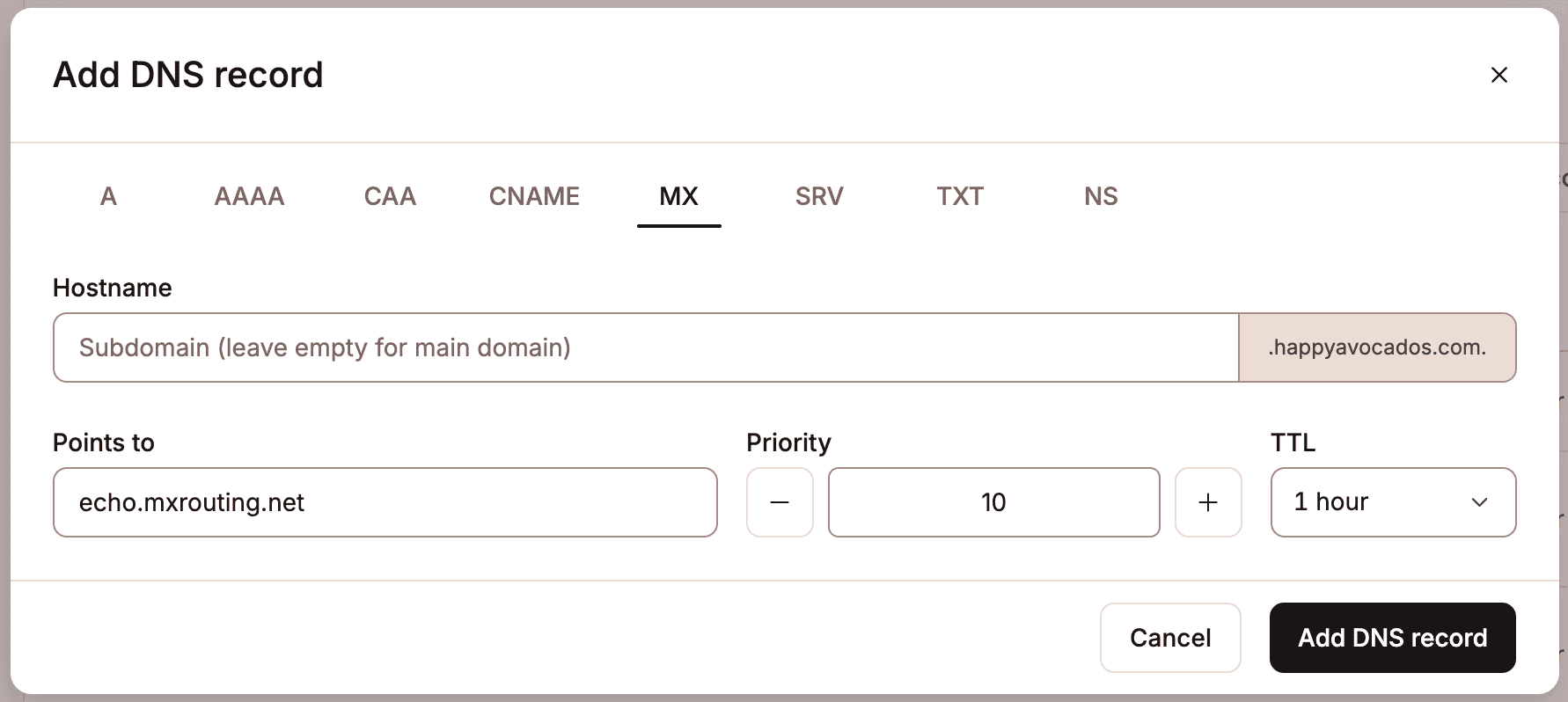
Per questo esempio, configuriamo i record MX per MX Route, un popolare servizio di hosting e-mail. Di seguito sono riportati i record MX forniti da MX Route:
- echo.mxrouting.net (Priority 10)
- echo-relay.mxrouting.net (Priority 20)
Aggiungi il primo record MX in questo modo:
Successivamente, puoi aggiungere il secondo record MX in questo modo (nota bene la differenza tra il nome host Punta a e la Priorità):

Aggiungere i record MX di Gmail su un nuovo dominio
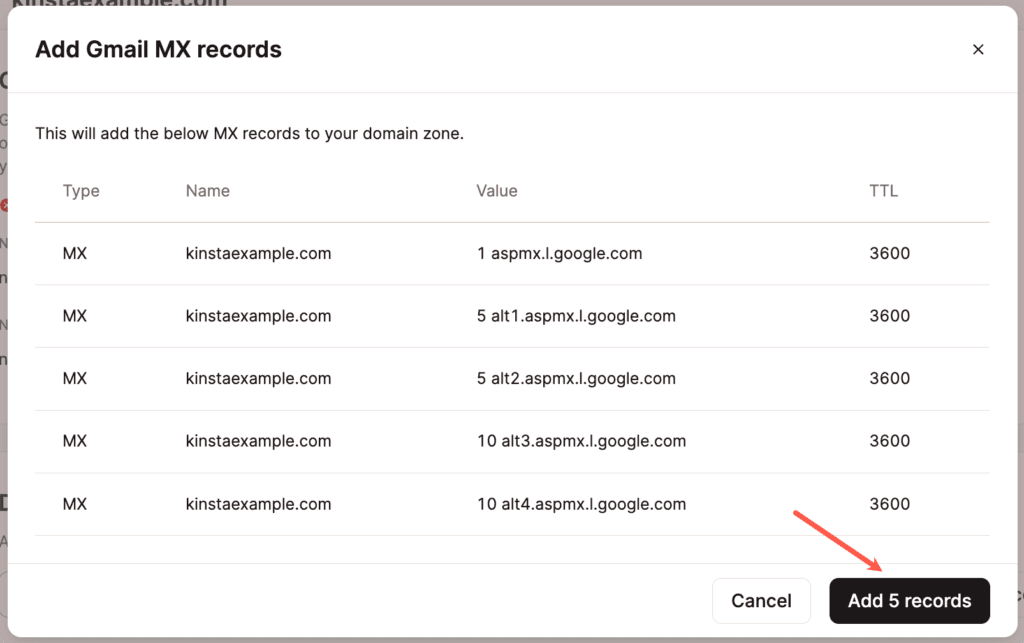
Se utilizzi Google Workspace per il tuo servizio di posta elettronica, ti rendiamo estremamente semplice aggiungere i record MX richiesti. Quando aggiungi un dominio nel DNS di Kinsta, seleziona la casella Aggiungi record MX Gmail e i record MX necessari verranno aggiunti automaticamente.

Aggiungere i record MX di Gmail su un dominio esistente
Hai già aggiunto e configurato un dominio nel DNS di Kinsta? Nessun problema. Clicca su Aggiungi record MX Gmail.
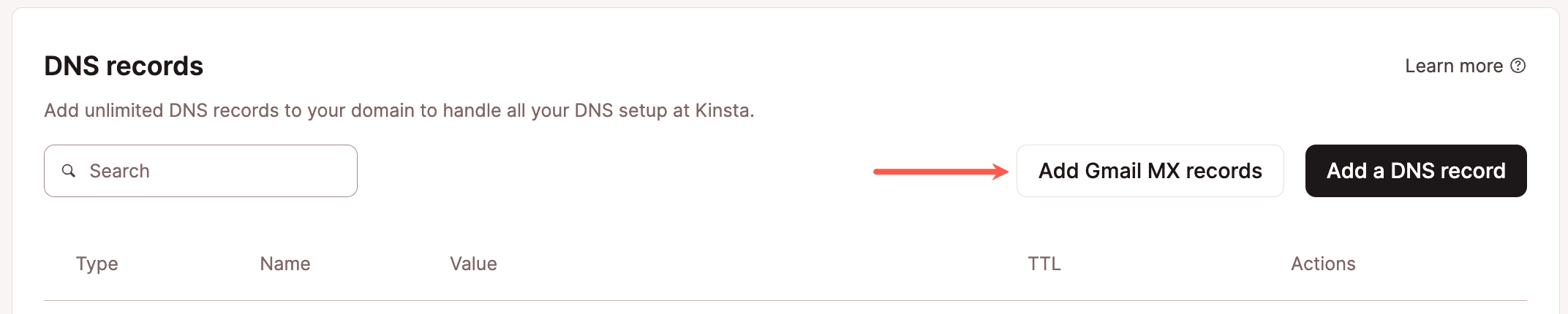
Successivamente, clicca su Aggiungi 5 record e il gioco è fatto!
Record TXT
I record TXT vengono utilizzati per una serie di scopi. In genere vengono utilizzati per la verifica. Ad esempio, è possibile verificare il proprio nome di dominio con Google Workspace utilizzando un record TXT.
- Nome host: specificare il nome host per il record TXT.
- TTL (Time to Live): consigliamo di utilizzare l’impostazione predefinita di 1 ora.
- Contenuto: il corpo del record TXT.
Supponiamo di dover aggiungere il record TXT riportato di seguito per verificare il dominio kinstalife.com con Google Workspace.
google-site-verification=rXOxyZounnZasA8Z7oaD3c14JdjS9aKSWvsR1EbUSIQEcco come apparirebbe tale record TXT nel DNS di Kinsta:

Record SPF
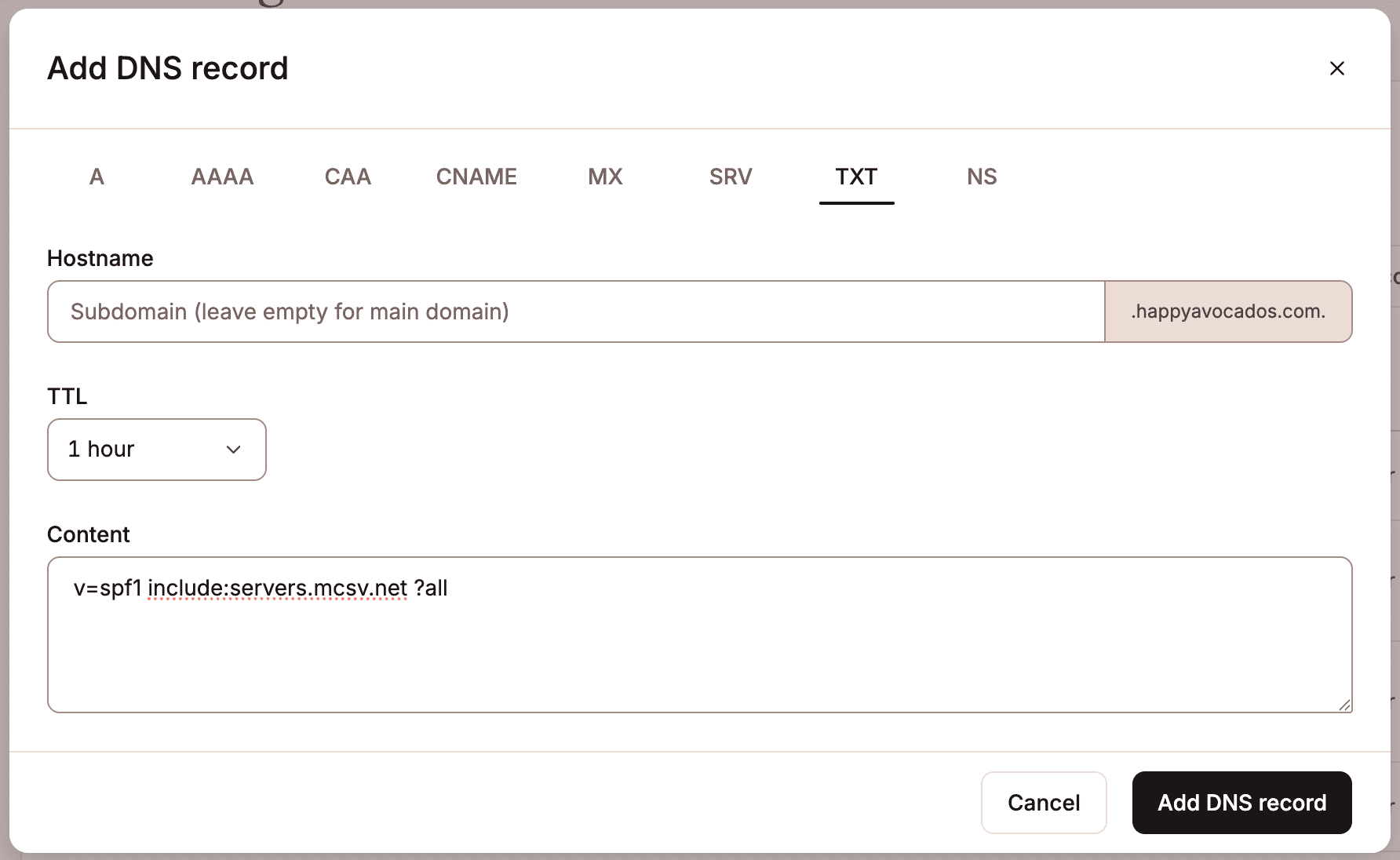
Un record SPF (Sender Policy Framework) è un tipo di record DNS utilizzato per prevenire lo spoofing delle e-mail. Indica ai server di posta quali indirizzi IP o servizi sono autorizzati a inviare e-mail per conto del tuo dominio. Quando un server di posta in arrivo controlla un messaggio in arrivo, cerca il record SPF per il dominio mittente e verifica se il mittente è autorizzato. Ecco un esempio di come potrebbe apparire un record SPF:
v=spf1 include:servers.mcsv.net ?allQuando si invia un’e-mail, il server di posta ricevente controlla il dominio nell’indirizzo “envelope from” e cerca i record DNS di quel dominio. Se esiste un record SPF, esso contiene un elenco di server o servizi autorizzati a inviare e-mail per il dominio. Il server di posta confronta quindi l’indirizzo IP del server mittente con questo elenco. Se c’è una corrispondenza, il messaggio supera l’autenticazione SPF; in caso contrario, l’e-mail potrebbe essere contrassegnata come sospetta o rifiutata, a seconda della politica SPF del dominio.
I provider di posta elettronica di terze parti e i servizi di posta elettronica transazionale potrebbero richiedere di configurare un record SPF per l’autenticazione della posta elettronica. Tuttavia, i record SPF sono ora obsoleti (RFC 7208) e devono essere inseriti come record TXT.
- Nome host: specificare il nome host per il record SPF.
- TTL (Time to Live): consigliamo di utilizzare l’impostazione predefinita di 1 ora.
- Contenuto: il corpo del record SPF (inizia con v=spf1).
Per ulteriori dettagli su come aggiungere un record SPF per MailChannels (il servizio utilizzato qui a Kinsta per inviare email transazionali), consulta la procedura di autenticazione email riportata di seguito.
Record DKIM
DKIM (DomainKeys Identified Mail) è un metodo di autenticazione delle e-mail che consente di verificare che un’e-mail non sia stata alterata dopo l’invio. Funziona aggiungendo una firma crittografica a specifiche intestazioni delle e-mail (come Da, A, Data e Oggetto). Quando il server di posta ricevente riceve l’e-mail, utilizza la chiave DKIM pubblica del mittente (pubblicata nel DNS) per verificare la firma e confermare l’autenticità del messaggio. La firma stessa è memorizzata in un’intestazione DKIM-Signature, che include dettagli quali il dominio di invio e dove trovare la chiave pubblica.
Se utilizza il servizio per le email transazionali di Kinsta per inviare email dal tuo sito WordPress, non è necessario configurare personalmente un record DKIM. Grazie alla nostra integrazione con MailChannels, DKIM viene abilitato automaticamente sul server, senza necessità di configurazione manuale del DNS.
Nel DNS di Kinsta non esiste un tipo di record speciale per DKIM. DKIM viene invece aggiunto utilizzando un record TXT o un record CNAME, a seconda del provider di posta elettronica. Ad esempio, ecco come è possibile aggiungere un record DKIM per Mailgun.
Tieni presente che i record TXT sono limitati a 255 caratteri dal protocollo DNS (non da Kinsta). Se il tuo record DKIM è più lungo di 255 caratteri, dovrai dividerlo in più stringhe tra virgolette.
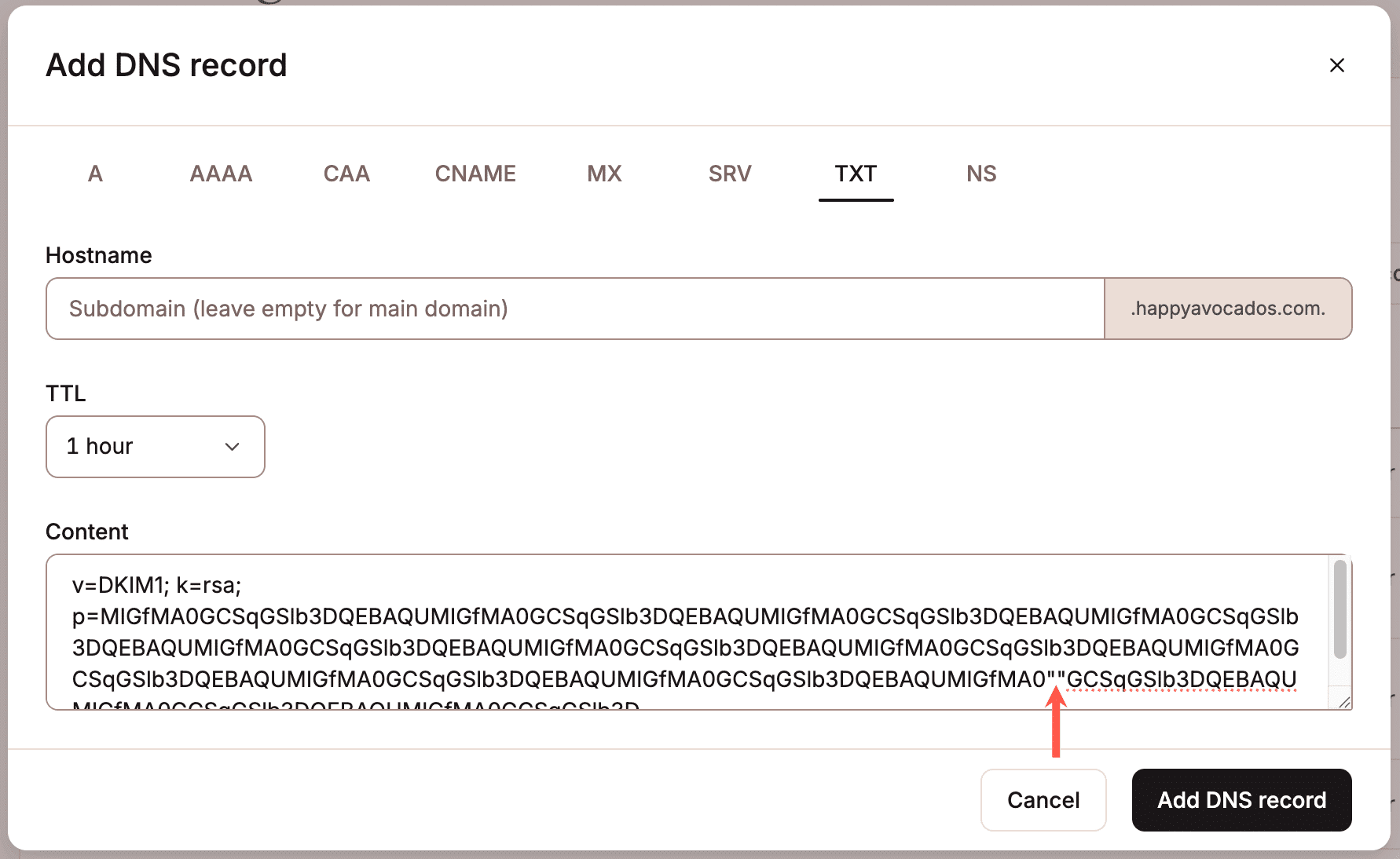
A seconda del metodo o dello strumento utilizzato (il comando dig o uno strumento di ricerca), la verifica del DNS potrebbe mostrare il record come una singola voce:
"v=DKIM1; k=rsa; p=MIGfMA0GCSqGSIb3DQEBAQUMIGfMA0GCSqGSIb3DQEBAQUMIGfMA0GCSqGSIb3DQEBAQUMIGfMA0GCSqGSIb3DQEBAQUMIGfMA0GCSqGSIb3DQEBAQUMIGfMA0GCSqGSIb3DQEBAQUMIGfMA0GCSqGSIb3DQEBAQUMIGfMA0GCSqGSIb3DQEBAQUMIGfMA0GCSqGSIb3DQEBAQUkIGfMA0GCSqGSIb3DQEBAQUMIGfMA0GCSqGSIb3DQEBAQUMIGfMA0GCSqGSIb3DQEBAQUMIGfMA0GCSqGSIb3D"oppure potrebbe mostrare il record con le virgolette doppie tra le stringhe:
"v=DKIM1; k=rsa; p=MIGfMA0GCSqGSIb3DQEBAQUMIGfMA0GCSqGSIb3DQEBAQUMIGfMA0GCSqGSIb3DQEBAQUMIGfMA0GCSqGSIb3DQEBAQUMIGfMA0GCSqGSIb3DQEBAQUMIGfMA0GCSqGSIb3DQEBAQUMIGfMA0GCSqGSIb3DQEBAQUMIGfMA0GCSqGSIb3DQEBAQUMIGfMA0GCSqGSIb3DQEBAQUkIGfMA0GCSqGSIb3DQEBAQUMIGfMA0" "GCSqGSIb3DQEBAQUMIGfMA0GCSqGSIb3DQEBAQUMIGfMA0GCSqGSIb3D"Record DMARC
Alcuni provider di posta elettronica applicano ora requisiti di autenticazione più rigorosi per i mittenti di email di massa, richiedendo l’allineamento DMARC (Domain-based Message Authentication, Reporting, and Conformance). (DMARC). Le e-mail che non soddisfano questi requisiti potrebbero subire ritardi o essere rifiutate. Su Kinsta, le e-mail in uscita inviate tramite il servizio di posta elettronica transazionale non supportano attualmente l’allineamento DMARC. Se è necessaria la conformità DMARC, consigliamo di configurare un servizio SMTP di terze parti. Molti provider offrono piani gratuiti. Per le guide alla configurazione, puoi consultare:
- Come utilizzare un server SMTP gratuito per le e-mail di WordPress (incluso il server SMTP di Gmail)
- Come utilizzare il server SMTP di Gmail per inviare email gratuitamente
DMARC si basa su SPF e DKIM per verificare che un’e-mail provenga effettivamente dal dominio indicato nell’intestazione dell’indirizzo del mittente (ad esempio, [email protected]). Il server di posta ricevente verifica quindi la presenza di un record DMARC pubblicato su _dmarc.sitename.com. Il meccanismo chiave in DMARC è l’allineamento, il che significa che il dominio nell’intestazione dell’indirizzo del mittente deve corrispondere (o essere strettamente allineato) al dominio utilizzato nella firma DKIM o nell’indirizzo del mittente dell’involucro SPF. L’allineamento garantisce che i server non autorizzati non possano inviare messaggi per conto del tuo dominio.
La politica (p=) definita nel record DMARC indica ai ai server di posta in arrivo come gestire i messaggi che non superano i controlli DMARC. È possibile scegliere tra le seguenti opzioni:
p=none: solo monitoraggio. Non viene intrapresa alcuna azione, ma vengono generati dei report.p=quarantine: i messaggi che non superano il controllo vengono trattati come sospetti (ad esempio, vengono consegnati nella cartella spam o cestino).p=reject: i messaggi che non superano il controllo vengono rifiutati e non vengono consegnati affatto.
Per utilizzare il servizio per le email transazionali di Kinsta, è necessario rimuovere il record DKIM o configurare un record DMARC con la politica p=none.
Per configurare un record DMARC, aggiungi un record TXT con la politica richiesta presso il tuo provider DNS, ad esempio:
v=DMARC1;p=noneSe utilizzi il DNS di Kinsta, accedi al DNS del dominio e fai clic su Aggiungi un record DNS.

Seleziona l’opzione record TXT, nel campo Hostname inserisci _dmarc e incolla v=DMARC1;p=none nell’area Contenuto. Se utilizzi un sottodominio, assicurati di aggiungere il sottodominio nel campo Nome host.
Clicca su Aggiungi record DNS per salvare il record DMARC.

Se non utilizzi il DNS di Kinsta, puoi aggiornare il record DMARC TXT dove gestisci il DNS del dominio. Se non sai come modificare i record DNS, ti consigliamo di contattare il tuo provider DNS.
Record SRV
Un record SRV (servizio) viene utilizzato quando un servizio necessita di informazioni aggiuntive, come un numero di porta. Questi sono più comunemente utilizzati con configurazioni SIP, VOIP e IM.
- Nome host: anteponi il nome host per il record SRV in questo formato:
_service._protocol
(il nome host viene inserito automaticamente, quindi devi solo aggiungere il servizio e il protocollo) - Destinazione: il server di destinazione per il record SRV.
- Priorità: il livello di priorità dell’host di destinazione.
- Peso: il peso relativo ad altri record SRV con lo stesso numero di priorità.
- Porta: la porta di rete per il servizio.
- TTL (Time to Live): consigliamo di utilizzare l’impostazione predefinita di 1 ora.
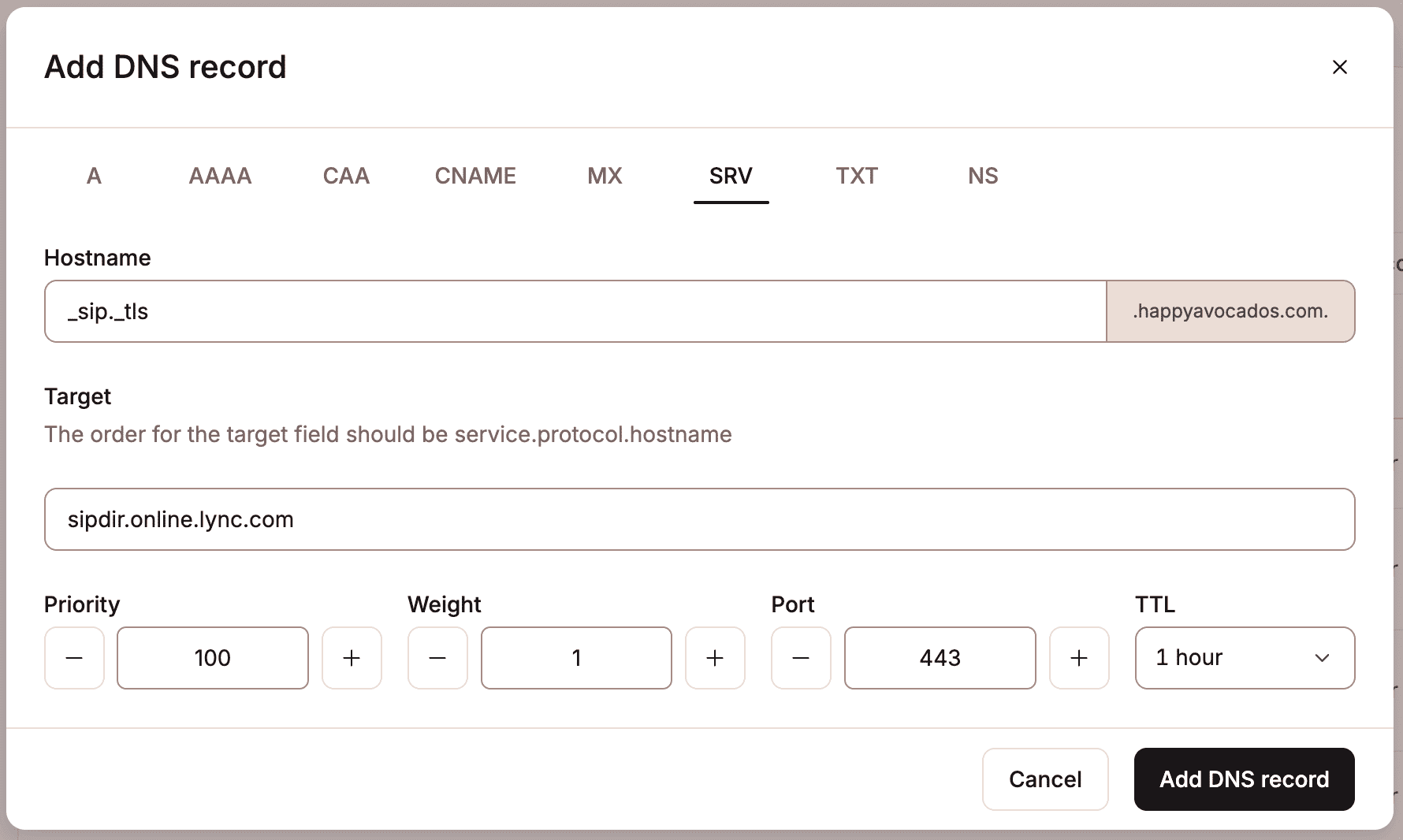
In questo esempio, aggiungeremo il record SRV riportato di seguito per Office 365 di Skype for Business al DNS di Kinsta.
- Service: _sip
- Protocol: _tls
- Target: sipdir.online.lync.com
- Priority: 100
- Weight: 1
- Port: 443
- TTL: 1 hour
Record NS
Un record NS (Name Server) specifica quali server dei nomi sono autorevoli per un dominio o sottodominio. In MyKinsta, i record NS possono essere utilizzati per delegare un sottodominio a un provider DNS esterno o a una zona DNS separata all’interno di MyKinsta. Ad esempio, se hai un’agenzia che gestisce il dominio principale in MyKinsta, potresti voler delegare un sottodominio come zona DNS propria. Ciò consente all’amministratore del sito di gestire i record DNS per quel sottodominio senza avere accesso al dominio root.
I record NS indicano a Internet quali server sono responsabili della gestione delle query DNS per il sottodominio. Quando si configurano i record NS per un sottodominio, consigliamo di aggiungere almeno due record NS per garantire un’elevata disponibilità e prestazioni migliorate. Ciò fornisce un backup nel caso in cui un server dei nomi diventi non disponibile e consente di risolvere le query DNS in modo più efficiente.
- Sottodominio: specifica quale sottodominio desideri indirizzare a un servizio DNS diverso.
- Valore: specifica il server dei nomi a cui desideri indirizzare il sottodominio.
Nel nostro esempio, desideriamo che Cloudflare gestisca il DNS per il nostro negozio all’indirizzo shop.kinstaexample.com, quindi aggiungeremmo il record NS come segue:
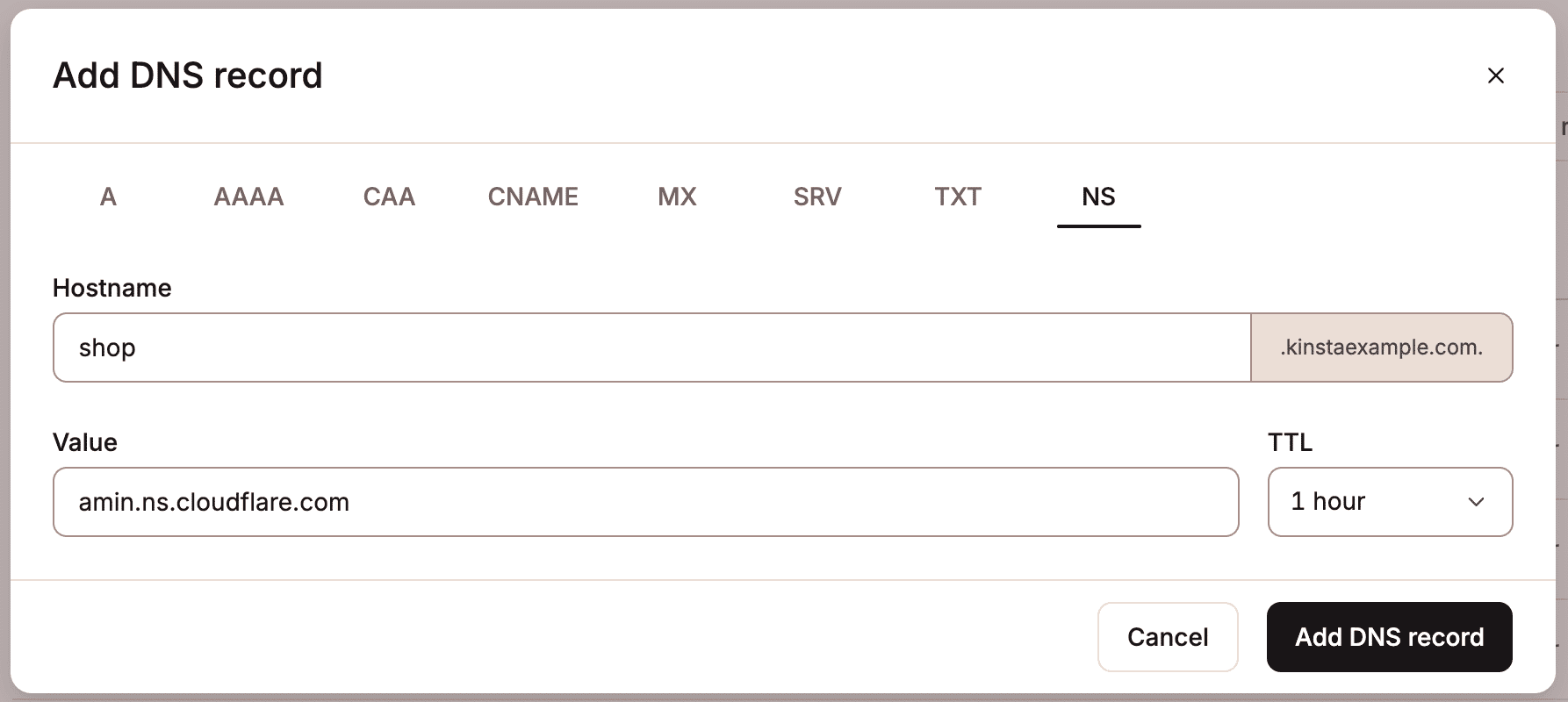
Questo delega il controllo DNS solo del sottodominio shop.kinstaexample.com a Cloudflare, mentre il dominio principale (kinstaexample.com) e qualsiasi altro sottodominio possono ancora essere gestiti in MyKinsta.
Autenticazione e-mail
Per aiutare a prevenire lo spoofing delle email o l’invio dei tuoi messaggi email legittimi nella cartella Spam/Posta indesiderata, ti consigliamo di configurare l’autenticazione email per il tuo dominio. Le forme più comuni di record DNS per l’autenticazione email sono SPF e DKIM, che possono essere aggiunti al DNS in MyKinsta.
Noi di Kinsta utilizziamo MailChannels per l’invio di email transazionali. Ciò significa che le email in uscita dal tuo sito WordPress vengono inviate tramite il servizio MailChannels. Quando invii email, ci sono due diversi indirizzi mittenti:
- Header from. Viene utilizzato per identificare il mittente al destinatario. È visibile al destinatario e appare nel campo “Da” del messaggio e-mail. L’indirizzo dell’intestazione deriva da WordPress o da un plugin WordPress; per impostazione predefinita, è l’indirizzo e-mail dell’amministrazione del sito all’interno di WordPress Admin > Impostazioni > Generale > Indirizzo e-mail.
- Envelope from. viene utilizzato per l’instradamento e la gestione degli errori di consegna. Con l’email transazionale di Kinsta fornita da MailChannels, questo è impostato su [email protected] e non può essere modificato. Fa parte dei metadati dell’email e, in genere, non è visibile al destinatario dell’email; tuttavia, alcuni software di posta elettronica potrebbero mostrare sia l’intestazione che l’indirizzo mittente.
Se utilizzi un record SPF TXT per autorizzare i nomi host per i servizi di posta elettronica sul tuo dominio, dovrai includere MailChannels per garantire un’affidabile consegna delle e-mail. Per farlo, unisci MailChannels al tuo record SPF esistente. Se non esiste alcun record SPF, è sufficiente aggiungerlo ai record DNS.
Come verificare se si sta utilizzando un record SPF TXT
Se utilizzi il DNS di Kinsta, accedi a MyKinsta, clicca su Gestione DNS e seleziona il nome di dominio del tuo sito. Nella colonna TYPE, cerca un record TXT. Se il valore del record TXT inizia con v=spf1, si tratta di un record TXT SPF. Se non stai utilizzando il DNS di Kinsta, fai riferimento al luogo in cui gestisci i record DNS del tuo dominio.

In alternativa, è possibile utilizzare un servizio come whatsmydns.net per verificare se il proprio dominio dispone di record SPF TXT. Per farlo, inserisci il tuo nome di dominio, seleziona l’opzione TXT e clicca su Cerca per ottenere un elenco dei record TXT per il tuo dominio.

È possibile avere un solo record SPF per un dominio. Se esiste già un record SPF, sarà necessario unirlo per includere MailChannels. Se non esiste alcun record SPF, sarà necessario crearne uno specifico per MailChannels.
Come aggiungere un record SPF per MailChannels
Per configurare un record SPF per MailChannels, aggiungi il record TXT riportato di seguito presso il tuo provider DNS:
v=spf1 a mx include:relay.kinstamailservice.com ~allSe usi il DNS di Kinsta, accedi al DNS del proprio dominio e fai clic su Aggiungi un record DNS.
Seleziona l’opzione TXT e incolla v=spf1 a mx include:relay.kinstamailservice.com ~all nell’area Contenuto. Se utilizzi un sottodominio, assicurati di aggiungerlo nel campo Nome host. Fai clic su Aggiungi record DNS per salvare il record SPF.
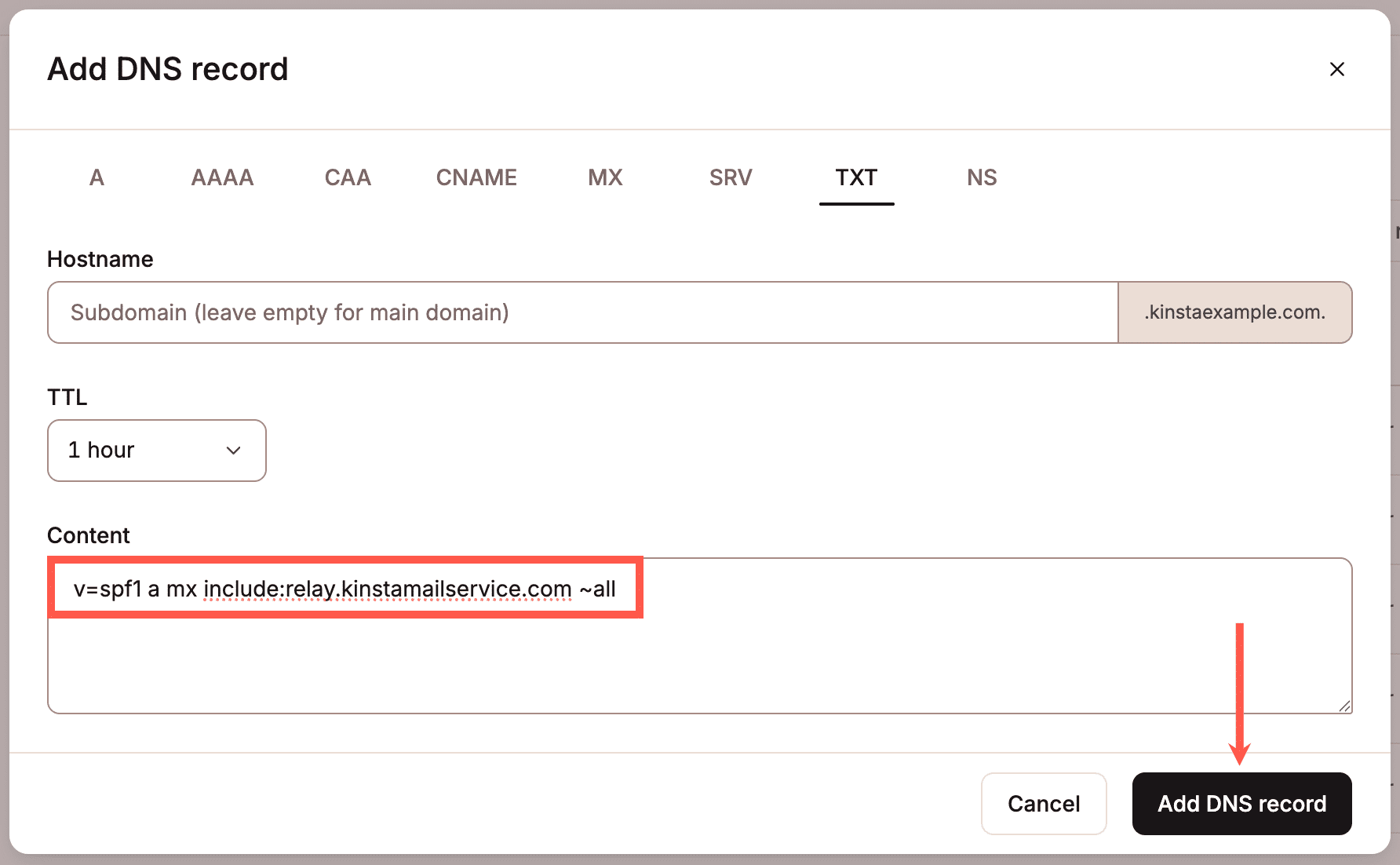
Se non usi il DNS di Kinsta, puoi aggiornare il record SPF TXT dove gestisci il DNS del dominio. Se non sai come modificare i record DNS, contatta il tuo provider DNS.
Come unire un record SPF
Un dominio può avere un solo record SPF, quindi se hai già un record, sarà necessario unire il record MailChannels per utilizzare l’email transazionale di Kinsta. Per unire un record DNS SPF, è necessario combinare le regole di più configurazioni SPF in un unico record SPF valido, assicurandosi che nessun meccanismo sia ripetuto.
Ad esempio, il tuo record SPF esistente è v=spf1 include:example.com ~all. Il record SPF di Kinsta dovrebbe essere configurato come v=spf1 a mx include:relay. kinstamailservice.com ~all. Per unire questi record, è necessario aggiungere a mx include:relay.kinstamailservice.com. Il record SPF unito è quindi v=spf1 include:example.com a mx include:relay.kinstamailservice.com ~all.
Il record SPF potrebbe già includere a mx, ad esempio v=spf1 a mx include:example.com ~all. In questo caso, è sufficiente aggiungere include:relay.kinstamailservice.com. Il record SPF unito sarà quindi v=spf1 a mx include:example.com include:relay.kinstamailservice.com ~all.
Come aggiungere un record DMARC per MailChannels
Per configurare un record DMARC per MailChannels, aggiungi il record TXT riportato di seguito presso il tuo provider DNS:
v=DMARC1;p=noneSe non usi il DNS di Kinsta, accedi al DNS del tuo dominio e fai clic su Aggiungi un record DNS.
Seleziona l’opzione TXT, nel campo Hostname inserisci _dmarc e incolla v=DMARC1;p=none nell’area Content. Se utilizzi un sottodominio, assicurati di aggiungerlo nel campo Nome host. Fai clic su Aggiungi record DNS per salvare il record DMARC.
Se non usi il DNS di Kinsta, è possibile aggiornare il record DMARC TXT dove si gestisce il DNS del proprio dominio. Se non sai come modificare i record DNS, contatta il tuo provider DNS.
Aggiungere un sito WordPress collegato
Una volta configurata la zona DNS, è possibile collegarvi un sito WordPress. Ciò consente agli amministratori del sito di gestire i record DNS del sito. All’interno di Sito WordPress collegato, fai clic su Aggiungi sito, seleziona il sito WordPress che desideri collegare e fai clic su Aggiungi sito collegato.

Clicca su Modifica per cambiare il sito a cui è collegata la zona DNS. Clicca su Rimuovi per rimuovere il sito dalla zona DNS.
Filtrare i domini
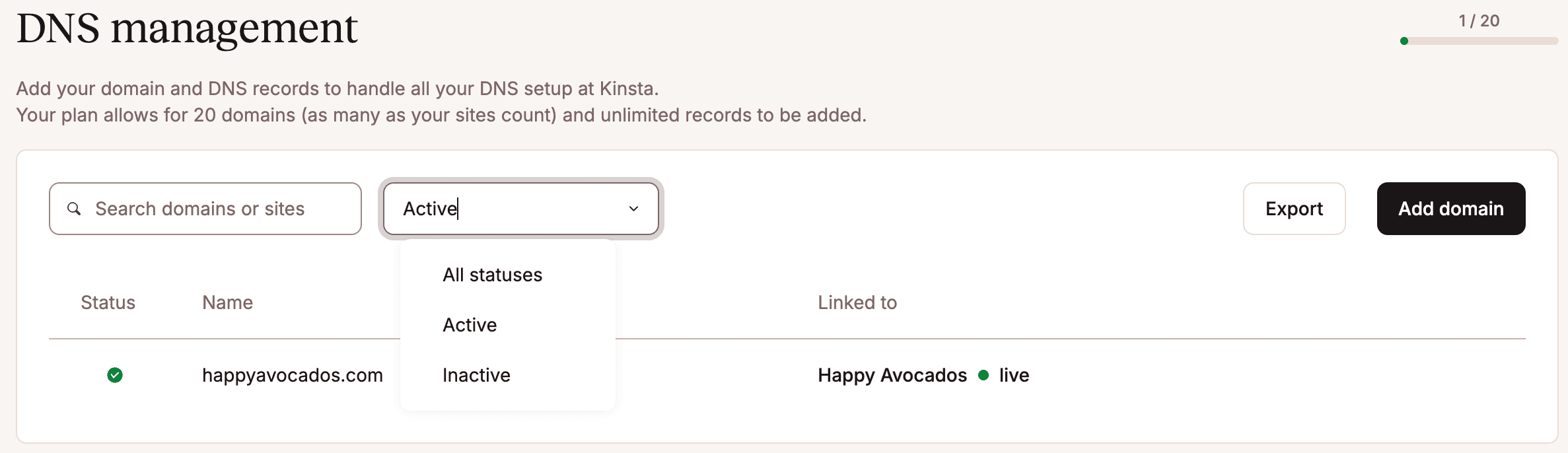
All’interno del DNS di Kinsta è possibile filtrare i domini in base allo stato Attivo o Inattivo. Fai clic su Tutti gli stati e seleziona l’opzione desiderata.