
WordPress est une plateforme formidable, mais elle peut aussi être parfois un peu désorganisée – du moins du point de vue du code. Ceci est dû au fait que le code est passé par de nombreuses itérations, et au fur et à mesure des mises à jour, parfois les choses sont codées aussi efficacement qu’elles pourraient l’être.
Ce n’est pas parce que le code est parfois un peu fouillis que votre processus de développement doit suivre le même chemin. Bien que le code désordonné soit souvent excusé en raison des calendriers de production rapides, vous pouvez réellement gagner plus en tant que développeur web en mettant en œuvre un flux de travail approprié.
Dans cet article, nous aborderons quelques conseils pour vous aider à développer des sites WordPress de la bonne manière avec les bons outils en main. Nous vous proposerons également une marche à suivre étape par étape pour vous aider à suivre ces conseils.
En suivant ce guide, vous pourrez éviter certains des problèmes courants qui surviennent lors du développement de sites WordPress. Et vous serez également en mesure de créer un site facile à entretenir et à mettre à jour.
Alors, commençons!
Attributs d’un code de haute qualité
Avant de nous plonger dans notre guide complet sur la création d’un flux de travail de développement WordPress, prenons un moment pour discuter des raisons pour lesquelles un code de haute qualité est important. Beaucoup.
Lorsque vous pensez au code de votre site, il y a quelques attributs clés que vous devez garder à l’esprit. Ces attributs vous aideront à garantir que votre code est propre, bien organisé et facile à comprendre.
Voici quelques attributs d’un code de haute qualité :
- Rationalisé
- Facile à suivre
- Modulaire
- Bien commenté
- Peut être réutilisé et entretenu facilement
Ces attributs peuvent sembler nombreux à garder à l’esprit, mais ne vous inquiétez pas. Nous couvrirons entièrement la façon d’atteindre chacun d’entre eux dans notre guide. Mais d’abord, nous devons parler de la raison pour laquelle votre flux de développement doit tout simplement respecter ces normes.
Pourquoi le développement de WordPress nécessite des pratiques de code de premier ordre
Pour qu’un site web WordPress fonctionne correctement, le code qui le compose doit être de haute qualité. C’est particulièrement important pour les sites web WordPress, car ils sont souvent complexes, avec de nombreuses parties différentes.
Il existe de nombreuses raisons pour lesquelles les pratiques de code sont importantes pour le développement de WordPress :
- Les sites web WordPress sont complexes.
- Une seule ligne de code peut avoir un impact important.
- Le code doit être bien écrit et bien testé.
- Un code de haute qualité est plus facile à maintenir.
- Un code de qualité peut contribuer à améliorer les performances.
Garder ces points à l’esprit lors de votre processus de planification du développement peut vous aider à garder l’œil sur le prix, pour ainsi dire.
Conseils pour améliorer le flux de travail de WordPress
Maintenant que nous avons expliqué pourquoi il est important d’avoir un code bien écrit, passons en revue quelques conseils pour vous aider à améliorer votre flux de travail WordPress pour chaque projet. Chacun des conseils suivants vous aidera à faire en sorte que votre code WordPress soit propre et optimisé, ce qui devrait être votre priorité en 2026 et au-delà.
Utilisez le staging
Un site de staging est une copie de votre site en production que vous pouvez utiliser pour tester les changements avant de les effectuer sur votre site en ligne. Il s’agit d’un outil précieux car il vous permet d’expérimenter des changements sans affecter votre site réel.
L’utilisation d’un site de staging présente de nombreux avantages :
- Vous pouvez tester les changements avant de les effectuer sur votre site réel.
- Vous pouvez éviter les problèmes potentiels en effectuant des tests sur un site de staging.
- Vous pouvez vous assurer que vos modifications fonctionnent comme prévu.
- Vous pouvez éviter les temps d’arrêt potentiels sur votre site réel.
- Vous pouvez réduire le risque de casser votre site réel.
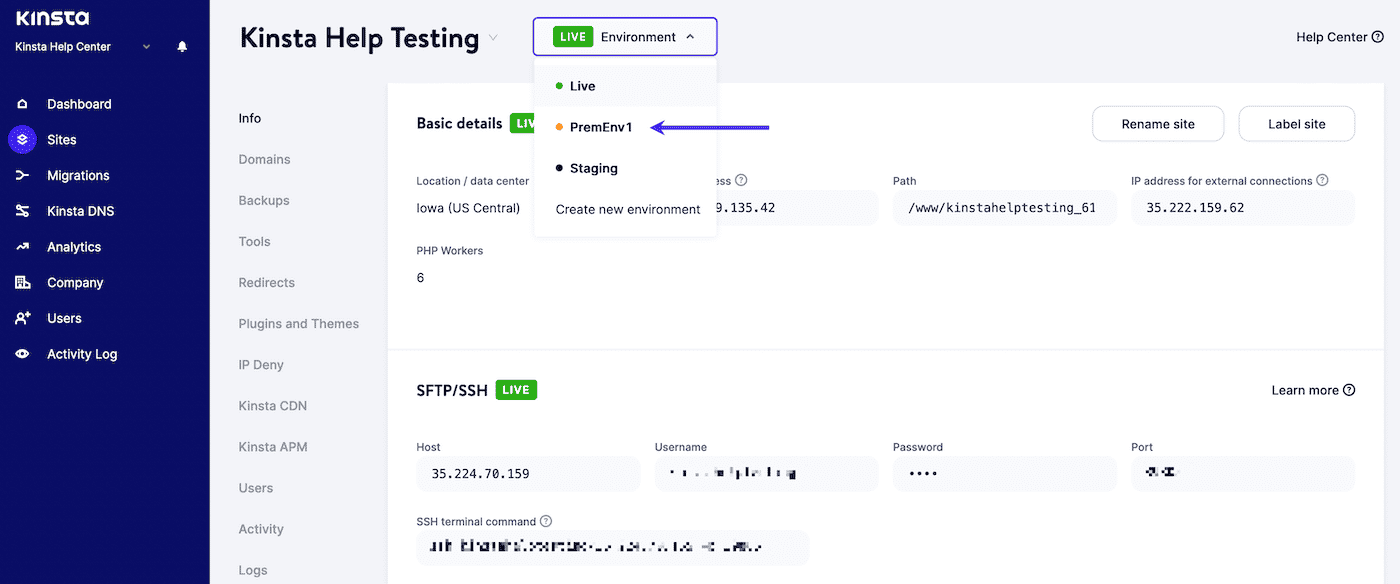
Et lorsque vous utilisez le module d’Environnement de Staging Premium pour Kinsta, vous pouvez créer automatiquement un environnement de staging avec chacun de vos sites WordPress sans avoir à effectuer d’opérations manuelles. C’est un véritable gain de temps.
Mettez en œuvre le contrôle de version
Le contrôle de version est un système qui permet de suivre les modifications apportées aux fichiers au fil du temps. C’est précieux pour le développement de WordPress car cela vous permet de suivre les modifications et de revenir à des versions antérieures si nécessaire.
Pour la plupart, cela signifie utiliser Git, qui est un système de contrôle de version populaire. Si vous n’êtes pas familier, Git est un système de contrôle de version distribué, gratuit et open source, conçu pour gérer tout, des petits aux très grands projets, avec rapidité et efficacité.

C’est particulièrement utile lorsque vous travaillez avec une grande équipe distribuée. La dernière chose que vous souhaitez est d’avoir plusieurs versions de votre fichier functions.php, toutes nommées de manière légèrement différente, dans votre installation WordPress parce que plusieurs personnes ont apporté des modifications en même temps.
Git vs. GitHub
Git est un système de contrôle de version, un outil pour gérer l’historique de votre code source. GitHub est une entreprise qui fournit un hébergement pour les projets de développement de logiciels qui utilisent Git.
Ce sont deux choses différentes, mais la plupart des gens utilisent le terme « Git » pour désigner à la fois Git et GitHub.
Planifiez des sauvegardes automatisées
Les sauvegardes constituent l’un des aspects les plus importants du développement de WordPress. Les sauvegardes sont vitales car elles vous permettent de restaurer votre site si quelque chose ne va pas.
Il existe de nombreuses façons d’automatiser les sauvegardes, mais l’une des plus simples est d’utiliser une extension WordPress de sauvegarde. Il existe de nombreuses excellentes extensions de sauvegarde, mais nous vous recommandons d’utiliser le module Kinsta de Sauvegardes Externes Automatisées.
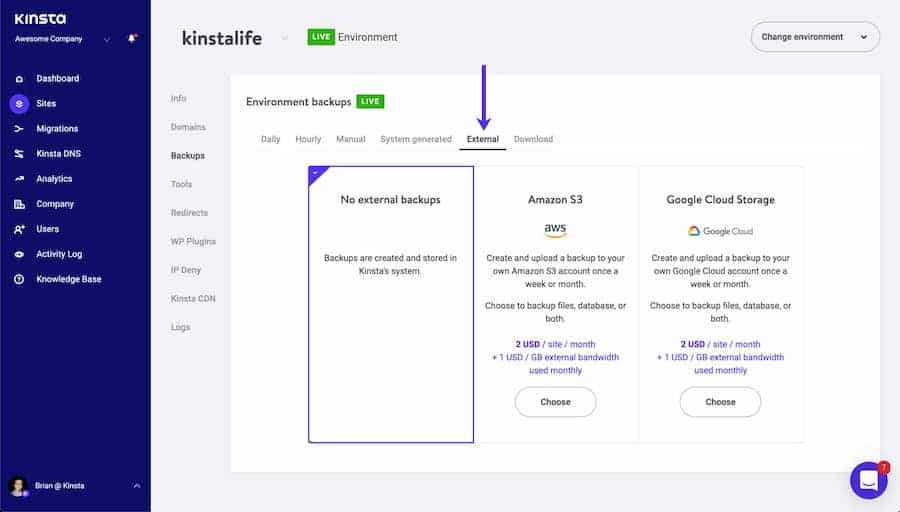
Ce module créera automatiquement des sauvegardes de votre site WordPress sur une base quotidienne et les stockera sur un serveur externe.
Tirez parti du linting
Le linting est le processus de vérification du code à la recherche d’erreurs. Cela est précieux pour le développement de WordPress, car il peut vous aider à trouver et à corriger les erreurs dans votre code.
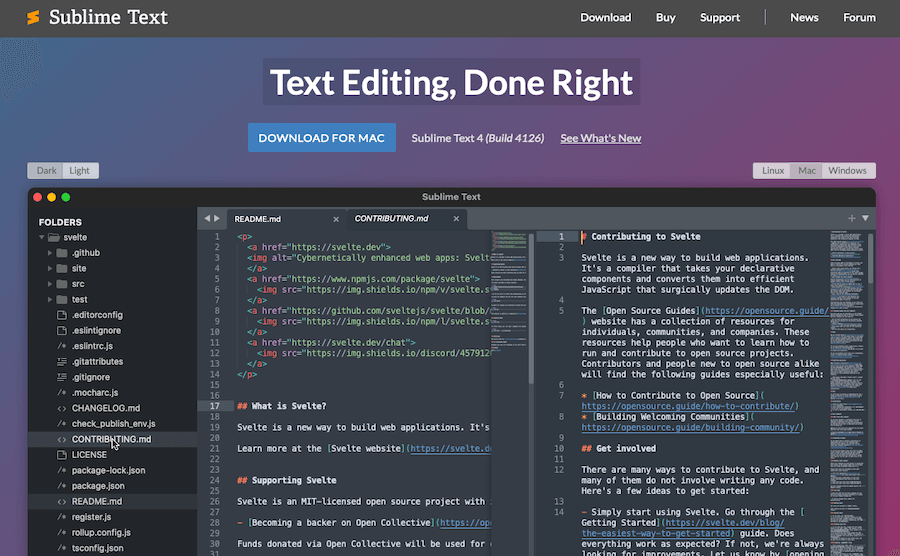
De nombreux éditeurs de code le font automatiquement, mais si vous voulez être certain que le vôtre offre cette fonctionnalité, envisagez d’utiliser l’un des éditeurs de code et de texte suivants :
- Sublime Text : Cet éditeur de code possède de nombreuses fonctionnalités, dont la mise en forme.
- Atom : Cet éditeur de code dispose également d’une fonction de linting intégrée.
- Vim : Cet éditeur de texte offre également linting ainsi que de nombreuses autres fonctionnalités.
- Visual Studio Code : Cet éditeur de code a le linting disponible par défaut.
- PHPStorm : Il s’agit d’un environnement de développement payant qui dispose de la fonction de linting.
Utilisez un générateur de code
Un générateur de code est un outil qui peut générer automatiquement du code pour vous. Cela est précieux pour le développement de WordPress car cela peut vous faire gagner du temps et vous aider à éviter les erreurs.
Il existe de nombreux générateurs de code disponibles, mais certains des plus populaires incluent :
- GenerateWP : Ce générateur de code peut générer du code pour les types de publication personnalisés, les taxonomies, les métaboxes, et plus encore.
- Hasty : Ce générateur de code peut générer du code pour les types de publication personnalisés, les taxonomies et les champs.
- Nimbus Themes Code Generator : Ce générateur de code peut générer du code pour les types de publication personnalisés, les taxonomies et les champs.
Utilisez WP-CLI
WP-CLI est une interface de ligne de commande pour WordPress. Elle est précieuse pour le développement de WordPress car elle vous permet de gérer votre site WordPress depuis la ligne de commande.
C’est particulièrement utile lorsque vous devez effectuer des tâches qui sont répétitives ou qui nécessitent beaucoup d’étapes. Par exemple, WP-CLI peut être utilisé pour installer WordPress, créer des articles et des pages, installer des extensions et des thèmes, et bien plus encore. C’est également utile lorsque vous devez apporter des modifications à plusieurs sites à la fois.
Utilisez un framework de développement WordPress
Un framework de développement WordPress est un outil qui peut vous aider à rationaliser votre flux de travail. Il est précieux pour le développement de WordPress car il peut vous faire gagner du temps et vous aider à éviter les erreurs.
Il existe de nombreux frameworks de développement WordPress, mais certains des plus populaires incluent :
- Genesis : Ce framework de StudioPress est conçu pour vous aider à créer des sites WordPress plus rapidement.
- Underscores : Ce framework d’Automattic est conçu pour vous aider à commencer à développer des thèmes WordPress rapidement.
- Foundation : Ce framework de Zurb est conçu pour vous aider à créer des sites WordPress responsives.
- Bootstrap : Ce framework de Twitter est un moyen super utile de créer des designs responsives pour les sites WordPress.
Utilisez des exécuteurs de tâches
Un exécuteur de tâches est un outil qui permet d’automatiser des tâches. Cela est précieux pour le développement de WordPress car cela peut vous faire gagner du temps et vous aider à éviter les erreurs. Il vous permet également d’exécuter plusieurs tâches simultanément.
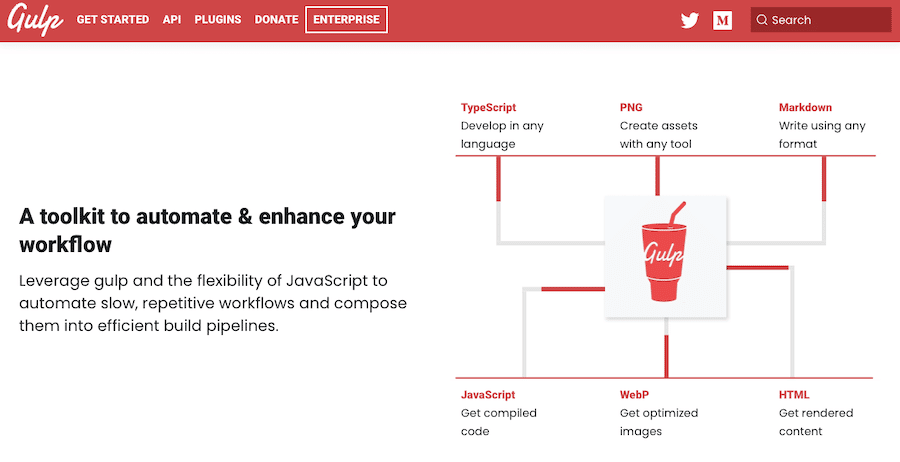
Il existe de nombreux exécuteurs de tâches, mais certains des plus populaires incluent :
- Gulp : Ce gestionnaire de tâches peut être utilisé pour automatiser des tâches telles que le prétraitement CSS, le linting JavaScript, et plus encore.
- Grunt : Grunt est un gestionnaire de tâches JavaScript qui permet d’automatiser un grand nombre de vos tâches les plus répétitives.
- Webpack : Ce gestionnaire de tâches peut être utilisé pour automatiser des tâches telles que le regroupement de fichiers JavaScript et plus encore.
Familiarisez-vous dès maintenant avec Vue.js ou React
Bien que vous n’utilisiez peut-être pas Vue.js ou React dans l’immédiat, il est important de se familiariser avec ces frameworks dès maintenant. Cela est précieux pour le développement de WordPress, car ils deviennent de plus en plus populaires et sont de plus en plus utilisés au fil du temps.
Vue.js est un framework JavaScript qui vous permet de créer des interfaces utilisateur responsives. React est une bibliothèque JavaScript permettant de créer des interfaces utilisateur.
Vue.js et React sont tous deux des choix populaires pour le développement de WordPress car ils sont rapides, légers et faciles à utiliser et sont essentiels pour transformer WordPress en un CMS headless.
Pourquoi il est essentiel de consacrer du temps à la planification du flux de travail WordPress
Les sites web WordPress sont complexes, et il est important d’avoir un flux de travail bien planifié avant de commencer tout projet. En prenant le temps de planifier votre flux de travail, vous pouvez gagner du temps et éviter des problèmes potentiels en cours de route.
Il y a de nombreux avantages à planifier votre flux de travail WordPress :
- Vous pouvez gagner du temps en sachant ce qui doit être fait.
- Vous pouvez éviter les problèmes potentiels en planifiant à l’avance.
- Vous pouvez vous assurer que toutes les tâches nécessaires sont effectuées.
- Vous pouvez vous assurer que votre flux de travail est efficient et efficace.
- Vous pouvez éviter les problèmes lorsque vous remettez des projets à des collaborateurs ou à des clients
Il est essentiel de consacrer du temps à la planification du flux de travail WordPress, car cela peut vous faire gagner du temps et vous aider à éviter des problèmes potentiels. En prenant le temps de planifier votre flux de travail, vous pouvez vous assurer que toutes les tâches nécessaires sont effectuées et que votre flux de travail est efficient et efficace.
Le flux de travail WordPress idéal pour le développement
Il existe de nombreuses façons d’aborder le flux de travail de WordPress, mais il y a certaines étapes essentielles qui devraient être incluses dans votre processus de développement.
Étape 1 : Configurez un environnement de développement local
La première étape de tout flux de travail WordPress devrait être la mise en place d’un environnement de développement local. C’est important car cela vous permet de travailler sur votre site WordPress hors ligne, ce qui peut vous faire gagner du temps et éviter les erreurs.
Il existe de nombreuses façons de configurer un environnement de développement local, cela dépend simplement de la configuration que vous préférez utiliser. Nous vous recommandons DevKinsta pour cela.
Nous recommandons d’utiliser le staging Kinsta et le module d’environnements de staging premium. Cela vous donne un environnement de développement WordPress complet avec une mise en ligne en un clic.
Vous pouvez également travailler sur plusieurs projets en même temps et fusionner les changements avant la mise en ligne. Il est également livré avec des tests A/B intégrés, des tests de compatibilité des extensions et des tests de ressources intensives pour vous aider à vous assurer que vos constructions sont structurées de manière appropriée.
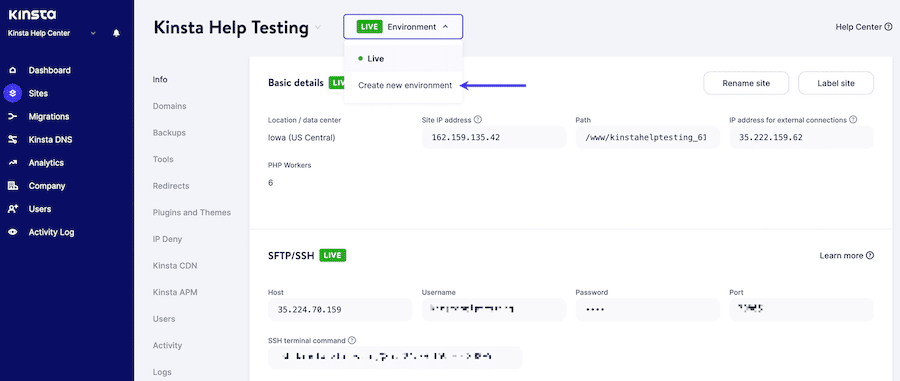
Pour commencer avec le module d’environnement de staging premium, il vous suffit de l’acheter via votre compte Kinsta. Pour activer l’environnement de staging, allez sur MyKinsta, puis cliquez sur Environnement > Créer un nouvel environnement en haut de l’écran.
Étape 2 : Configurez le contrôle de version
La deuxième étape de tout flux de travail WordPress devrait être la mise en place du contrôle de version. C’est important car cela vous permet de suivre les modifications apportées à votre code et de revenir aux versions précédentes si nécessaire.
Pour cela, vous pouvez utiliser un outil comme Git. Ce processus ressemble à ce qui suit
1. Créez un dépôt sur GitHub
Pour créer un dépôt sur GitHub, vous pouvez suivre les étapes suivantes :
- Connectez-vous à votre compte GitHub et cliquez sur le signe + dans le coin supérieur droit.
- Sélectionnez Nouveau dépôt dans le menu déroulant.
- Saisissez un nom pour votre dépôt et une description, puis cliquez sur Créer un dépôt.

2. Clonez le dépôt dans votre environnement de développement local
Dans notre cas, nous allons utiliser DevKinsta pour notre exemple.
- Sur la page GitHub de votre dépôt, cliquez sur le bouton Cloner ou télécharger.
- Dans la section Cloner avec HTTPs , copiez l’URL de votre dépôt.
- Dans votre environnement de développement, ouvrez un terminal et accédez au dépôt dans lequel vous souhaitez cloner votre dépôt.
- Saisissez la commande suivante, en substituant l’URL que vous avez copiée de Github:
git clone https://github.com/YOUR_USERNAME/YOUR_REPOSITORY.gitCela clonera votre dépôt dans votre environnement de développement local.
3. Ajoutez des fichiers et valider les modifications
- Ajoutez les fichiers que vous voulez suivre avec Git au répertoire du dépôt sur votre ordinateur.
- Saisissez git add suivi du nom du fichier, ou utilisez git add . pour ajouter tous les fichiers du dépôt.
- Saisissez git commit -m suivi d’un message décrivant les modifications que vous avez apportées.
- Pour pousser vos changements vers Github, saisissez git push.
Vous pouvez maintenant continuer à apporter des modifications aux fichiers sur votre ordinateur et les pousser vers GitHub. Lorsque vous souhaitez récupérer la dernière version des fichiers sur Github, vous pouvez utiliser la commande git pull.
Si vous n’utilisez pas GitHub, vous pouvez également utiliser Bitbucket de manière similaire.
Étape 3 : Développez localement
Après avoir configuré votre environnement de développement local et le contrôle de version, il est temps de commencer à développer votre site WordPress localement hors ligne.
Lorsque vous développez localement, vous pouvez tester les modifications sur votre site de staging avant de les mettre en ligne. Ceci est important car cela vous permet d’attraper les erreurs ou les bogues avant qu’ils n’affectent votre site en production.
Pour pousser les changements de votre environnement de développement local vers votre site de staging, vous pouvez utiliser un outil comme DevKinsta. Cet outil permet de pousser facilement les modifications de votre environnement de développement local vers votre site de staging en quelques clics seulement.
Étape 4 : Utilisez WP-CLI
WP-CLI est une interface de ligne de commande pour WordPress qui vous permet de gérer votre site WordPress à partir du terminal. Cela peut être utile pour des tâches telles que la création et la gestion des utilisateurs, l’installation et la mise à jour des plugins, et bien plus encore.
Pour installer WP-CLI, suivez ces étapes :
- Téléchargez le fichier phar de WP-CLI.
- Déplacez le fichier dans un répertoire de votre PATH (par exemple, /usr/local/bin).
- Renommez le fichier en wp.
- Rendez le fichier exécutable (par exemple, chmod +x /usr/local/bin/wp).
- Testez que WP-CLI est installé en exécutant wp –version.
À partir de là, vous pouvez utiliser WP-CLI pour gérer votre site WordPress à partir de la ligne de commande. Pour obtenir une liste complète des commandes, vous pouvez consulter notre guide approfondi de WP-CLI v2.
Étape 5 : Automatisez votre flux de travail avec Gulp
Gulp est un gestionnaire de tâches qui vous permet d’automatiser des tâches telles que la minification des fichiers CSS et JavaScript, la compilation des fichiers Sass, et bien plus encore.
Pour utiliser Gulp, vous devez d’abord l’installer globalement sur votre système. Pour cela, vous aurez besoin de Node.js, de npm, et – bien sûr – de Gulp. Exécutez la commande suivante dans Node.js :
npm install gulp-cli -gUne fois Gulp installé, vous pouvez créer un fichier gulpfile.js à la racine de votre projet. Ce fichier contient le code de vos tâches Gulp.
Par exemple, le fichier gulpfile.js suivant contient une tâche de minification des fichiers CSS :
var gulp = require('gulp');
var cleanCSS = require('gulp-clean-css');
gulp.task('minify-css', function() {
 return gulp.src('src/*.css')
 .pipe(cleanCSS({compatibility: 'ie8'}))
 .pipe(gulp.dest('dist'));
});
Pour exécuter cette tâche, vous pouvez utiliser la commande suivante :
gulp minify-cssÉtape 6 : Utilisez le linting
Les outils de linting sont des outils d’analyse de code statique qui vous aident à trouver des erreurs dans votre code. Pour nos besoins ici, nous utilisons Atom.io avec les paquets de linting suivants :
- atom-beautify
- atom-ternjs
- linter
- linter-eslint
- linter-php
- linter-sass-lint
Dans votre terminal, naviguez vers le répertoire que vous souhaitez linting et exécutez la commande suivante :
find . -name "*.js" -o -name "*.scss" | xargs eslint --fixCela va appliquer le linting à tous les fichiers JavaScript et Sass de votre projet.
Si vous souhaitez lier un fichier spécifique, vous pouvez exécuter la commande suivante :
eslint --fix file-name.jsRemplacez nom-fichier.js par le nom du fichier que vous souhaitez lier.
Étape 7 : Utilisez un pré-processeur CSS
Un pré-processeur CSS est un outil qui vous permet d’écrire du CSS dans un langage différent, puis de le compiler en CSS. Les deux pré-processeurs CSS les plus populaires sont Sass et Less.
Dans ce tutoriel, nous utiliserons Sass. Pour utiliser Sass, vous devez d’abord installer l’outil de ligne de commande Sass. Pour cela, exécutez la commande suivante :
gem install sassUne fois Sass installé, vous pouvez utiliser la commande suivante pour compiler un fichier Sass en CSS :
sass input.scss output.cssRemplacez input.scss par le nom de votre fichier Sass et output.css par le nom du fichier CSS que vous souhaitez créer.
Si vous souhaitez surveiller les modifications apportées à vos fichiers Sass et les compiler automatiquement en CSS, vous pouvez utiliser la commande suivante:
sass --watch input.scss:output.cssRemplacez input.scss par le nom de votre fichier Sass et output.css par le nom du fichier CSS que vous souhaitez créer.
Étape 8 : Utilisez un plugin de déploiement
Une extension de déploiement est un outil qui vous permet de déployer facilement votre site WordPress depuis un environnement de développement local vers un serveur en direct.
Il existe un certain nombre d’outils différents que vous pouvez utiliser à cette fin, mais nous vous recommandons d’utiliser WP Pusher. WP Pusher est une extension de déploiement gratuite que vous pouvez utiliser avec votre site WordPress.
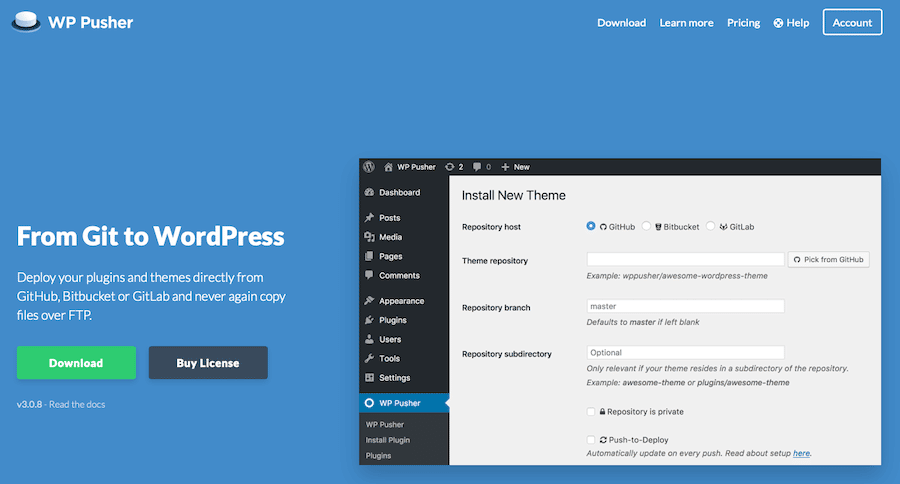
Pour installer WP Pusher, tout d’abord, téléchargez le fichier ZIP depuis le site web de WP Pusher. Ensuite, connectez-vous à votre site WordPress et allez dans Extensions > Ajouter. Cliquez sur le bouton Téléverser une extension et sélectionnez le fichier ZIP que vous venez de télécharger. Une fois l’extension installée et activée, vous pouvez aller dans Réglages > WP Pusher pour la configurer.
Une fois WP Pusher configurée, vous pouvez déployer des extensions et des thèmes WordPress sur votre serveur en direct sans avoir à interagir du tout avec l’interface FTP ou à manipuler votre base de données WordPress.
Étape 9 : Utilisez l’API REST de WordPress
L’API REST de WordPress est un outil puissant qui vous permet d’interagir avec votre site WordPress en dehors de l’interface d’administration de WordPress.
L’API REST de WordPress peut être utilisée pour construire des solutions personnalisées pour votre site WordPress. Par exemple, vous pouvez utiliser l’API WordPress REST pour créer une application mobile pour votre site WordPress ou pour créer un tableau de bord personnalisé.
Pour commencer à utiliser l’API REST de WordPress, vous devrez vous interfacer avec elle via l’interface de ligne de commande de WordPress. Nous avons récemment publié un tutoriel sur la configuration de l’API REST de WordPress qui peut vous guider à travers chaque étape.
Étape 10 : Créez et suivez un guide de style
Un guide de style est un ensemble de directives pour le code et la conception de votre site WordPress. Un guide de style permet de s’assurer que votre code est cohérent et facile à lire.
Il existe un certain nombre de guides de style différents que vous pouvez utiliser pour votre projet WordPress. Nous vous recommandons d’utiliser les Normes de Codage de WordPress comme point de départ. Cependant, vous ferez probablement de nombreuses modifications et ajouts au fil du temps.
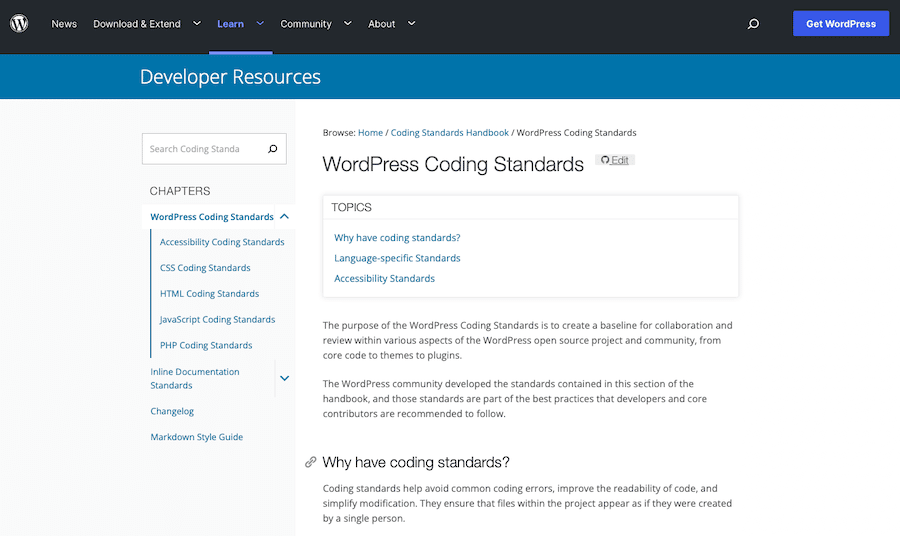
Tout guide de style que vous créez est susceptible d’être modifié en permanence. Mais le point important est qu’il fournit une collection définie d’étapes à suivre et de directives à suivre pour tous les développeurs de votre équipe.
Essentiellement, votre guide de style devrait être votre flux de travail WordPress sous forme écrite.
Étape 11 : Mettez votre site en ligne
Une fois que vous avez terminé toutes les étapes ci-dessus, votre site WordPress est prêt à être mis en ligne. Si vous utilisez une extension de déploiement comme WP Pusher, ce processus est aussi simple que de pousser votre code vers votre dépôt Git distant.
Vous pouvez également le faire directement dans Kinsta, en allant dans MyKinsta > Sites, en sélectionnant votre site, puis en cliquant sur Actions d’environnement. De là, cliquez sur Pousser vers Live.
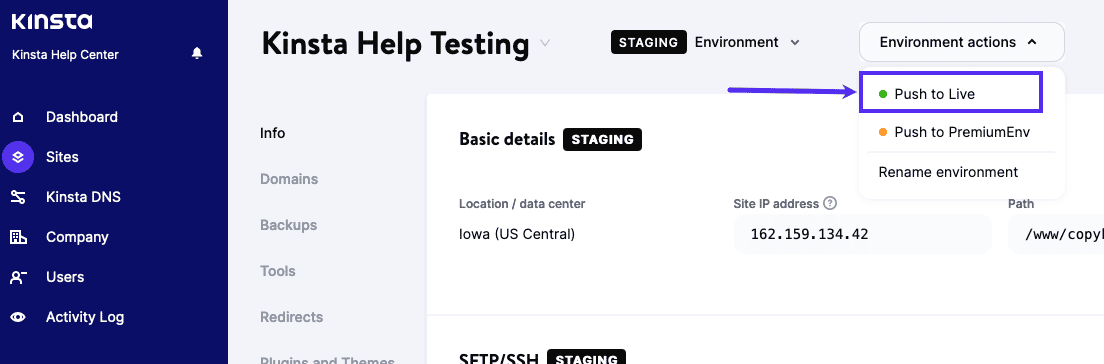
Ensuite, cochez la case à côté de Fichiers ou Base de données (pour cocher les deux), saisissez le nom du site, puis cliquez sur Pousser vers Live.
Si vous n’utilisez pas d’extension de déploiement ou Git, vous pouvez simplement exporter votre base de données WordPress depuis votre environnement de développement local et l’importer sur votre serveur live. Vous pouvez le faire en allant dans Outils > Exporter dans votre tableau de bord d’administration de WordPress.
Ensuite, sélectionnez Tout le contenu dans les options d’exportation et cliquez sur le bouton Télécharger le fichier d’exportation . Une fois que vous avez votre fichier de base de données, vous pouvez l’importer sur votre serveur en direct en allant dans Outils > Importer dans votre tableau de bord d’administration WordPress. Sélectionnez le fichier de base de données que vous venez d’exporter et cliquez sur le bouton Téléverser le fichier et importer .
Vous pouvez également transférer manuellement vos fichiers WordPress de votre environnement de développement local vers votre serveur live en utilisant un client FTP comme FileZilla. Il vous suffit de vous connecter à votre serveur live à l’aide d’un FTP, puis de glisser-déposer vos fichiers WordPress dans le répertoire public_html.
Une fois que vous avez mis votre site WordPress en ligne, vous pouvez prendre votre temps pour tout tester et vous assurer que tout fonctionne comme il se doit.
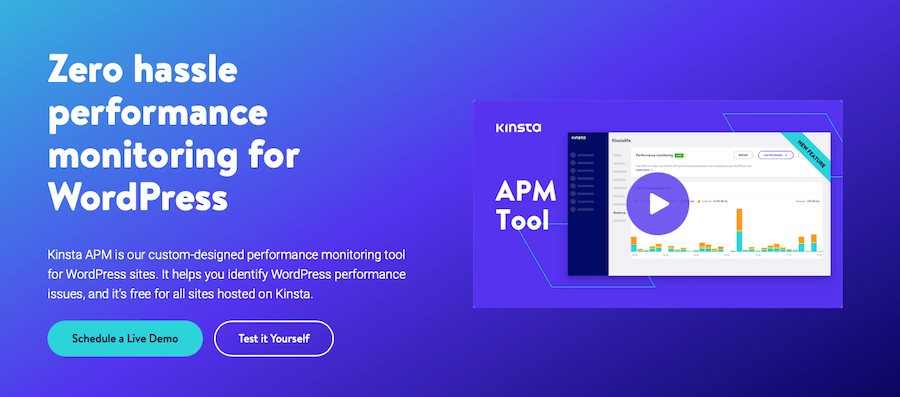
C’est également le bon moment pour vous assurer que Kinsta AMP est en place et fonctionne correctement. Cet outil de surveillance des performances gardera un œil sur les performances de votre serveur et s’assurera que votre site fonctionne aussi vite que possible.
Résumé
Comme vous pouvez le constater, il y a beaucoup de choses à faire pour créer correctement un flux de travail de développement WordPress. Mais en suivant ces étapes, vous vous assurerez que votre site WordPress est bien organisé, facile à gérer et fonctionne sans problème.
Et vous ne pouvez pas vous tromper en vous appuyant sur les produits Kinsta comme DevKinsta, le module d’Environnement de Staging Premium et Kinsta AMP. Ces outils rendront votre flux de travail de développement WordPress encore plus facile et plus efficace.
Vous avez des questions sur la création d’un flux de travail de développement WordPress? Faites-nous en part dans les commentaires ci-dessous!