DNS de Kinsta
Cuando alojas tu sitio web de WordPress con Kinsta, también puedes utilizar el servicio DNS de Kinsta para gestionar tus registros DNS, incluidos los registros SPF y DKIM para el servicio de MailChannels, que utilizamos para el correo electrónico transaccional. Para aprovechar el servicio DNS de Kinsta, debes tener acceso para actualizar los servidores de nombres del registrador de tu dominio. Te recomendamos que te pongas en contacto con tu proveedor de DNS si no tienes acceso al registrador de tu dominio.
Esto es opcional (puedes gestionar tus registros DNS donde quieras), pero si quieres beneficiarte de nuestro servicio DNS premium y gestionar tus DNS con Kinsta, sigue las instrucciones que aparecen a continuación.
Funcionamiento Básico de las DNS
Cuando alguien teclea tu dominio (tuweb.com) en su navegador, su ordenador utiliza el sistema DNS para buscar con qué servidores de nombres debe ponerse en contacto para obtener información DNS. Devolverá algo como lo siguiente:
- ns-155.awsdns-22.com
- ns-326-awsdns-15.net
- ns-1352-awsdns-29.org
- ns-1536-awsdns-08.co-uk
Entonces, el ordenador del visitante se pone en contacto con uno de esos servidores de nombres para buscar la dirección IP del dominio comprobando el registro A del DNS, que contiene la dirección IP del servidor donde está alojado. En este caso, el registro A de tu dominio apunta a la IP de Kinsta. El ordenador del visitante se conecta entonces a la IP de Kinsta para cargar tuweb.com.
¿Qué Son las DNS de Kinsta?
Todos los planes de Alojamiento Administrado de WordPress incluyen DNS de Kinsta, un servicio DNS Anycast de primera calidad que funciona con Amazon Route53. Route53 figura sistemáticamente entre los servicios DNS más rápidos del mundo, e incluso admite enrutamiento basado en latencia y geolocalización para garantizar tiempos de respuesta rápidos.
A diferencia de otros alojamientos de WordPress que cobran un extra por DNS premium, todos los clientes de Kinsta con un plan de WordPress Administrado pueden beneficiarse de las DNS de Kinsta sin coste adicional. El número de dominios que puedes añadir a las DNS de Kinsta es igual al número de sitios que permite tu plan.
Configurar el Dominio para Usar las DNS de Kinsta
1. Añade Tu Primer Dominio
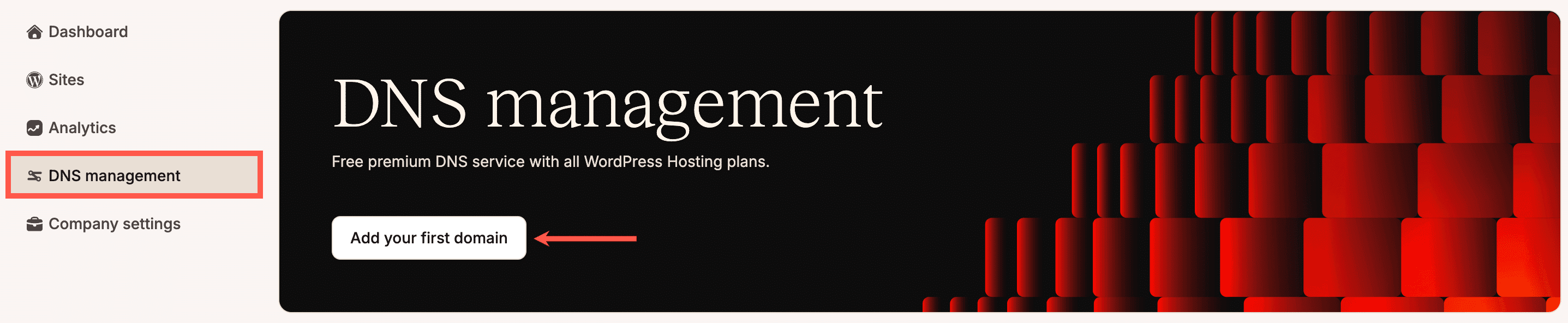
En MyKinsta, haz clic en Gestión de DNS y luego en Añadir tu primer dominio. Si ya tienes un dominio en el DNS de Kinsta, haz clic en Añadir dominio.
2. Añade Tus Nombres de Dominio
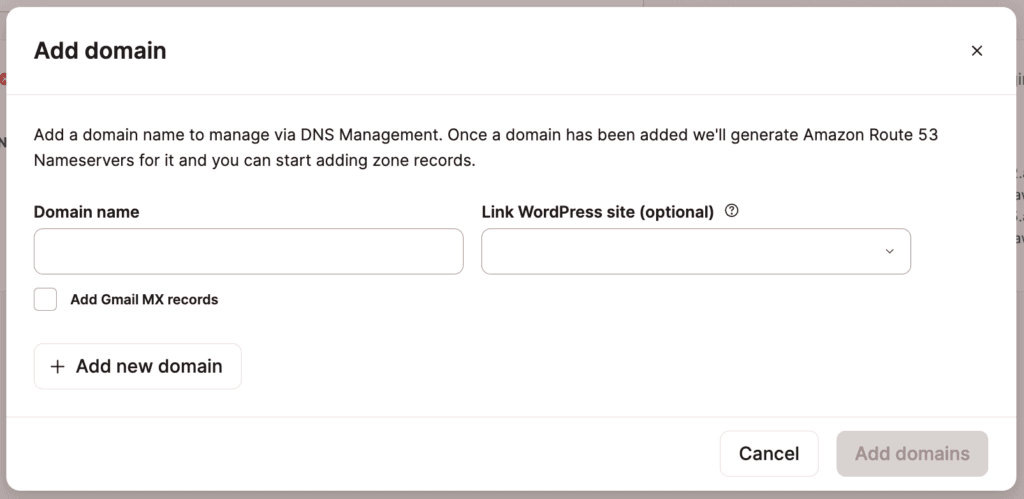
En el modal/pop-up Añadir dominio, introduce el Nombre de tu dominio. Si quieres enlazar un sitio de WordPress, selecciona el sitio a enlazar. Cuando vinculas un sitio WordPress a una zona DNS, se muestra la zona DNS en la página Dominios para que puedas acceder a ella fácilmente y da acceso a los Administradores del Sitio para gestionar los registros DNS del sitio dentro de Gestión de DNS.
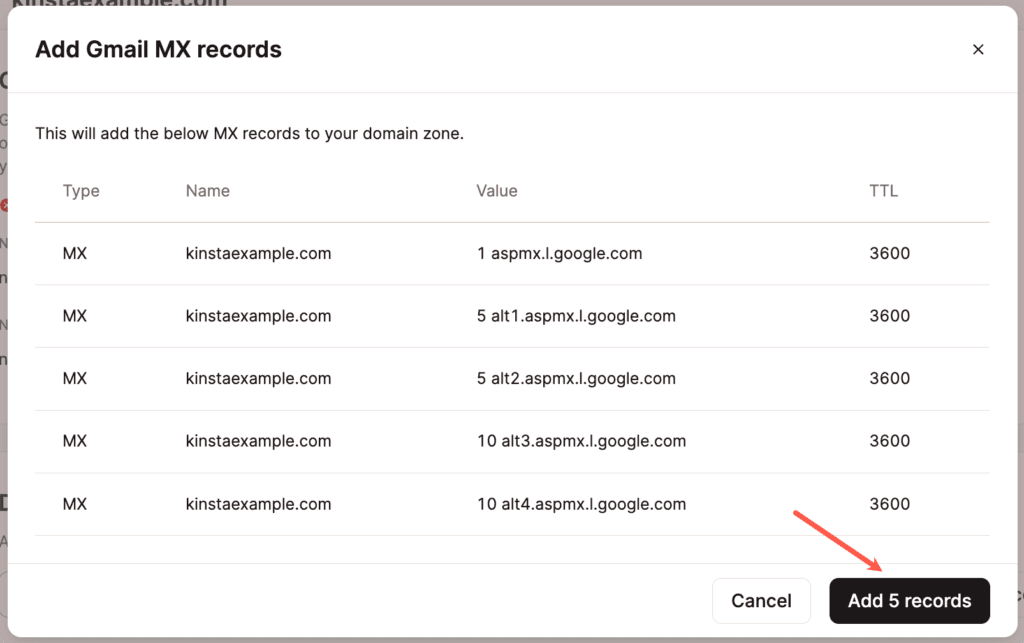
Si utilizas Google Workspace para el correo electrónico, puedes marcar la opción Añadir registros MX de Gmail para añadir automáticamente los registros MX necesarios. Nota: Esto sólo añade los registros MX, y es posible que tengas que añadir registros de verificación CNAME y TXT adicionales para el Google Workspace más adelante.
Si tienes más de un dominio que añadir, haz clic de nuevo en el botón Añadir nuevo dominio e introduce el siguiente nombre de dominio.
Después de introducir tu(s) dominio(s), haz clic en Añadir dominios para pasar al siguiente paso.
3. Copiar registros DNS existentes
Antes de cambiar los servidores de nombres de tu dominio, asegúrate de copiar todos los registros DNS existentes. Inicia sesión en tu proveedor de DNS actual (donde están apuntados actualmente tus servidores de nombres). Puede ser tu registrador de dominios u otro proveedor de DNS.
Copia los registros DNS de tu sitio desde tu proveedor actual al DNS de Kinsta. Puedes hacerlo de tres maneras:
- Importa tus registros DNS cargando un archivo de zona (
.txt) desde tu registrador de dominios. - Escanea automáticamente los registros DNS existentes de tu dominio para detectar los tipos de registros y nombres más utilizados. Asegúrate de revisarlos cuidadosamente y añade manualmente cualquier registro que falte antes de cambiar los servidores de nombres.
- Añade manualmente los registros DNS uno por uno.
4. Inicia sesión en el registrador de tu dominio
Inicia sesión en el panel de administración de tu registrador de dominios. Puede que no sea el mismo lugar donde actualmente administras los DNS. Tus DNS se administran desde donde apuntan los servidores de nombres de tu dominio, pero los servidores de nombres en sí siempre se controlan desde tu registrador de dominios. Como necesitas actualizar los servidores de nombres a los que apunta tu dominio, debes iniciar sesión en el lugar donde está registrado tu dominio.
5. Actualiza tus servidores de nombres
- Dentro del registrador de tu dominio, navega hasta la sección donde se gestionan los servidores de nombres (normalmente denominada DNS, Gestionar zonas, Modificar servidores DNS, DNS personalizado o similar). Si no la encuentras, consulta la documentación de tu registrador o ponte en contacto con su equipo de soporte. Dependiendo de tu registrador, es posible que primero tengas que eliminar los servidores de nombres existentes.
- Añade los cuatro servidores de nombres que se muestran en MyKinsta y asegúrate de que son los únicos que aparecen en la lista.
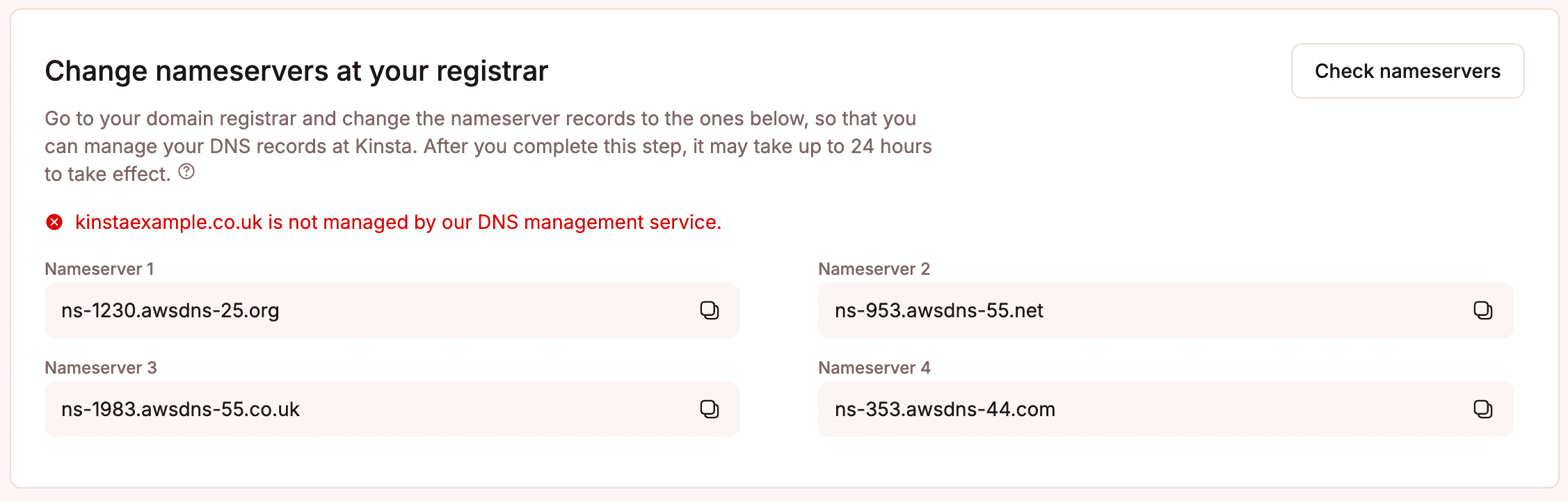
Servidores de nombres en MyKinsta.
Después de actualizar los servidores de nombres en tu registrador de dominios, los cambios pueden tardar entre 24 y 48 horas en propagarse por Internet.
Importar registros DNS
Utilizando un archivo .txt, puedes importar los registros DNS de tu dominio raíz o subdominios a MyKinsta desde tu proveedor de DNS.
- Inicia sesión en tu proveedor de DNS y descarga o exporta tus registros DNS. Por ejemplo, en Cloudflare, puedes exportar tus registros DNS en DNS > Registros > Importar y exportar > Exportar.
- En MyKinsta, ve a Gestión de DNS, haz clic en el dominio para el que deseas importar registros DNS y, en Cargar archivo de zona, haz clic en Cargar archivo. Si estás cargando un archivo de zona para un subdominio, en Registros DNS, haz clic en Cargar archivo de zona.
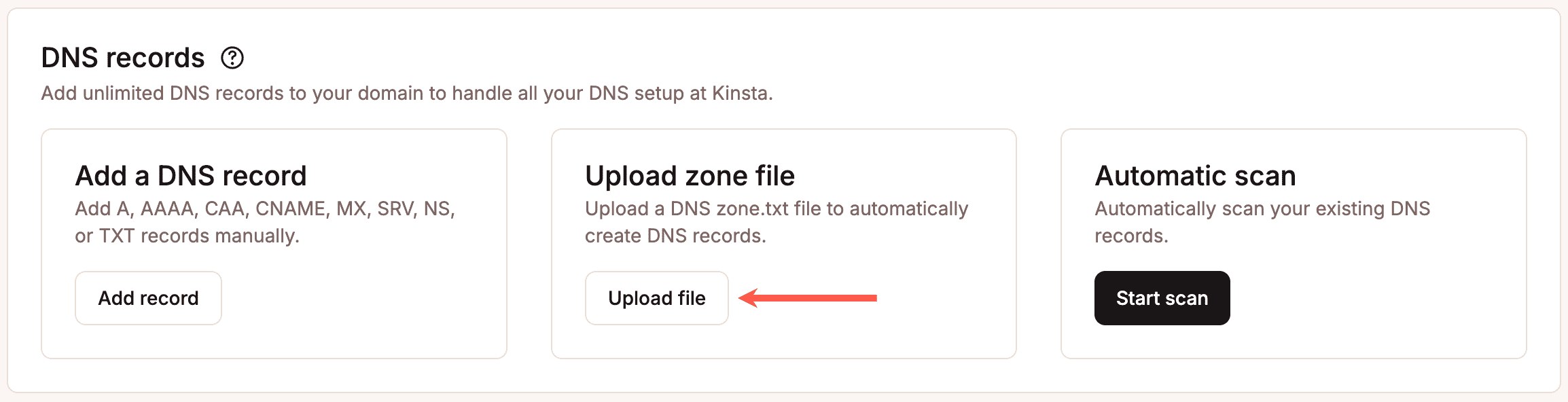
Carga un archivo .txt en MyKinsta. - Arrastra y suelta el archivo
.txtoBusca el archivo y haz clic en Abrir.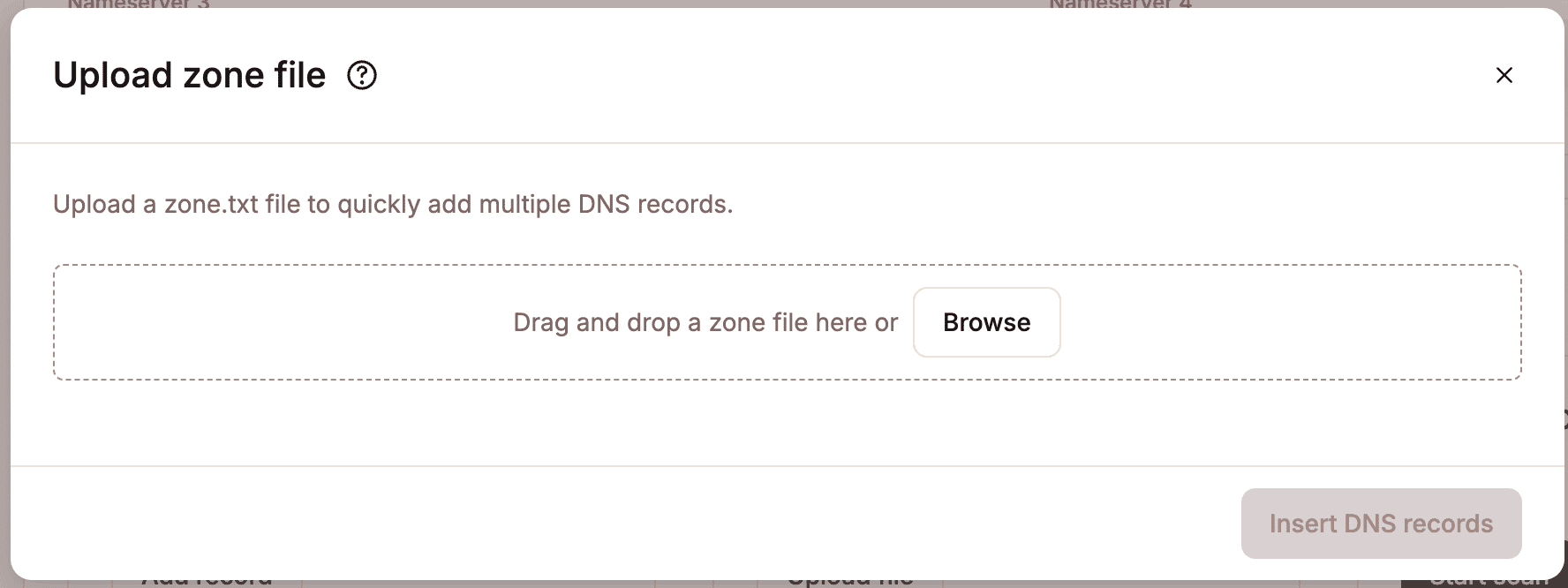
Arrastra y suelta o busca tu archivo .txt para subirlo. - Comprueba los registros DNS comparándolos con los registros de tu proveedor de DNS para asegurarte de que todos son correctos, deselecciona los registros que no quieras importar y haz clic en Insertar registros DNS. Los registros DNS están desactivados por defecto, ya que solo son aplicables cuando quieres delegar un subdominio a un proveedor de DNS externo o a una zona DNS separada dentro de MyKinsta.
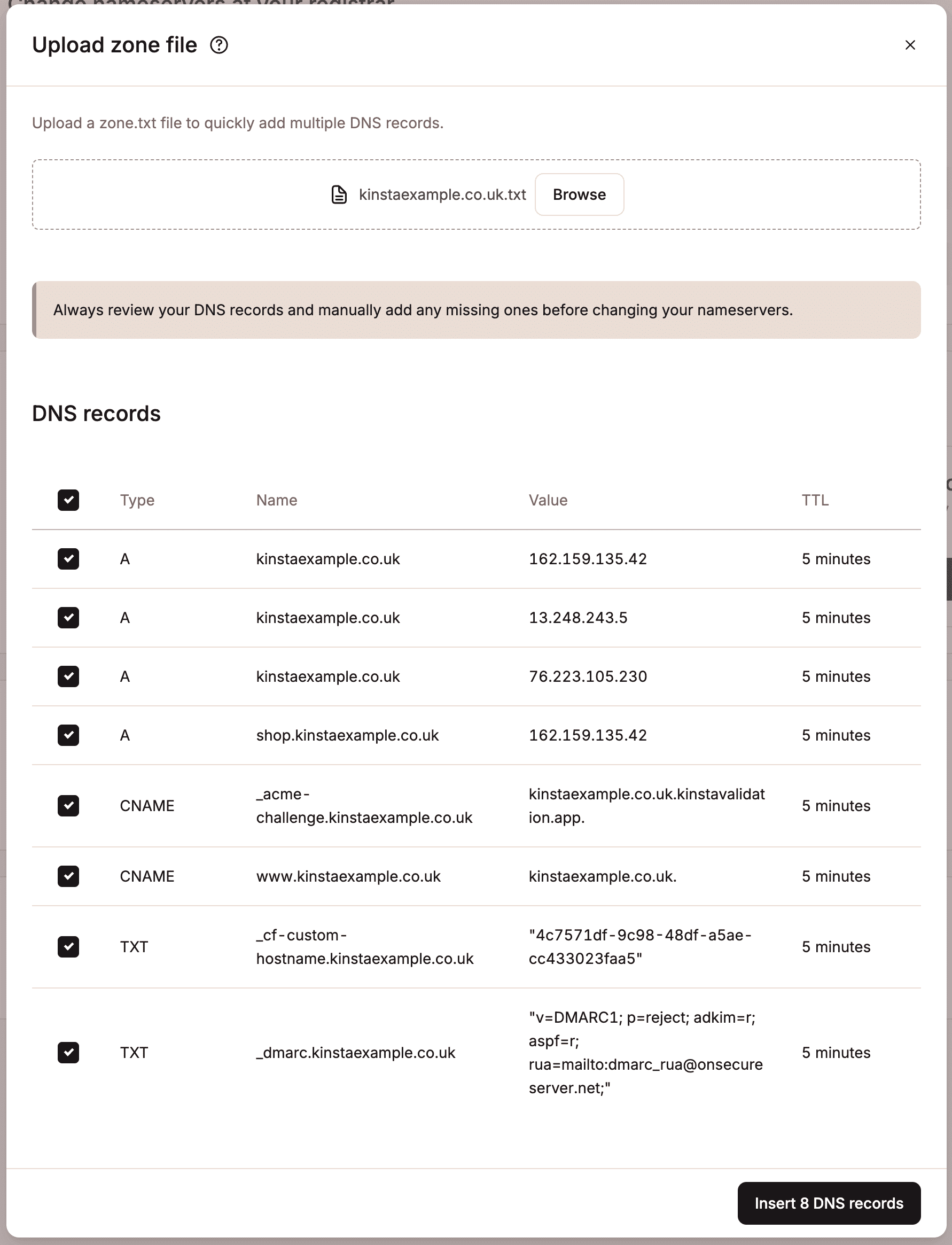
Revisa e inserta los registros DNS cargados. - Añade manualmente cualquier registro DNS que falte antes de cambiar los servidores de nombres.
Escanear automáticamente los registros DNS
Puedes escanear automáticamente los registros DNS existentes de tu dominio o subdominio para identificar los tipos y nombres de registros más comunes.
- En MyKinsta, ve a Gestión de DNS, haz clic en el dominio para el que deseas escanear los registros DNS y, dentro de Escaneo automático, haz clic en Iniciar escaneo. Si deseas escanear los registros DNS de un subdominio, dentro de Registros DNS, haz clic en Escaneo automático, introduce tu subdominio, por ejemplo,
shop, y haz clic en Escanear.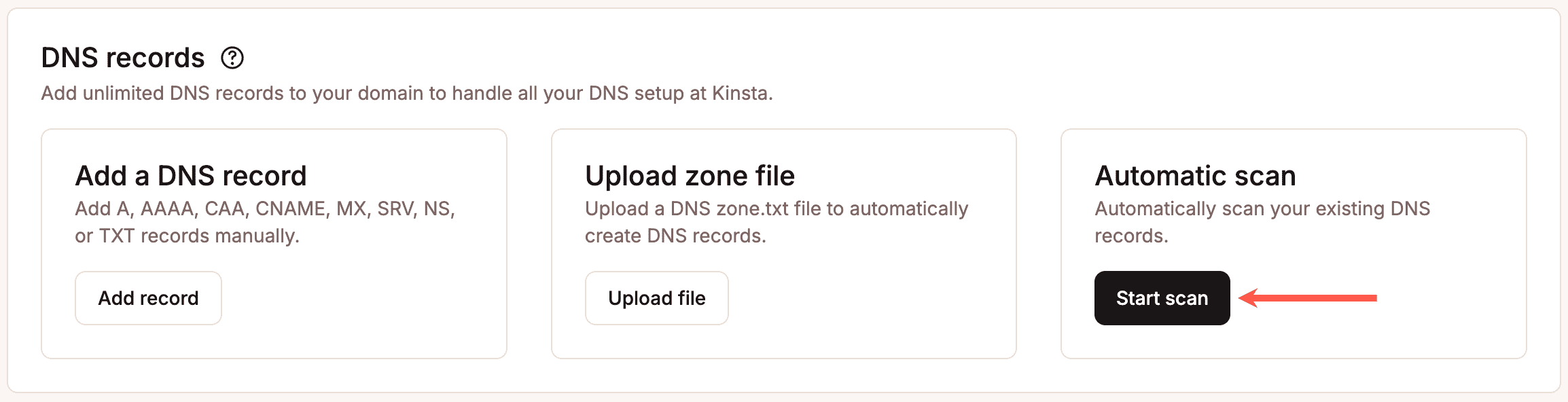
Escanea automáticamente tu dominio en busca de registros DNS. - Revisa los registros DNS comparándolos con los registros de tu proveedor de DNS para asegurarte de que todos son correctos. Deselecciona los registros que no quieras importar y haz clic en Insertar registros DNS. Los registros DNS están desactivados por defecto, ya que solo son aplicables cuando quieres delegar un subdominio a un proveedor de DNS externo o a una zona DNS separada dentro de MyKinsta.
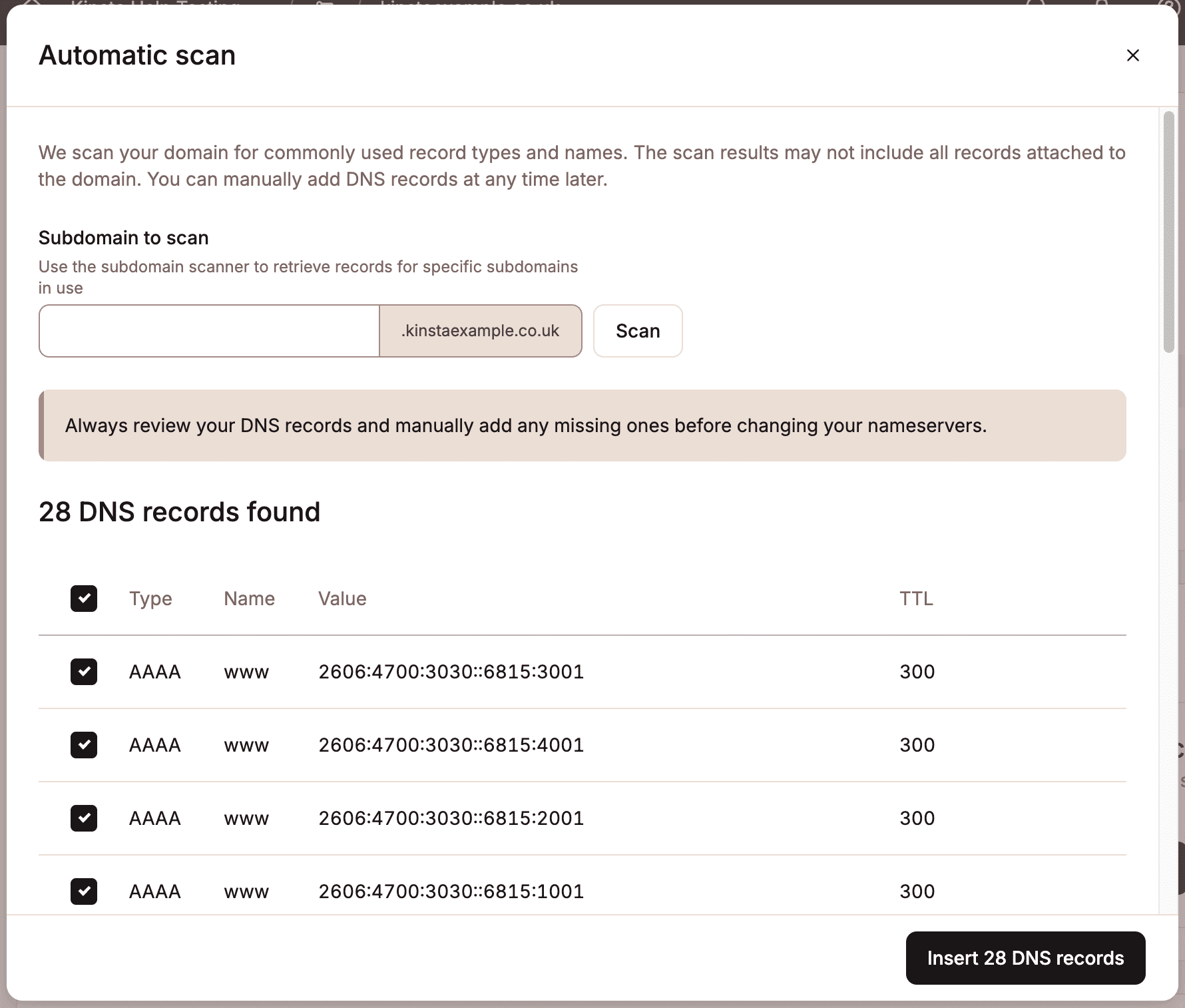
Revisa e inserta tus registros DNS. - Añade manualmente cualquier registro DNS que falte antes de cambiar los servidores de nombres.
Añadir manualmente registros DNS
Los DNS de Kinsta soportan varios tipos de registros DNS, incluidos registros A, registros CNAME, registros MX, registros TXT y más. A continuación se muestran todos los registros DNS soportados y cómo configurarlos en los DNS de Kinsta.
En MyKinsta, haz clic en Gestión de DNS, haz clic en el dominio que deseas gestionar y, en Añadir un registro DNS, haz clic en Añadir registro. Si ya tienes registros DNS, haz clic en Añadir un registro DNS.
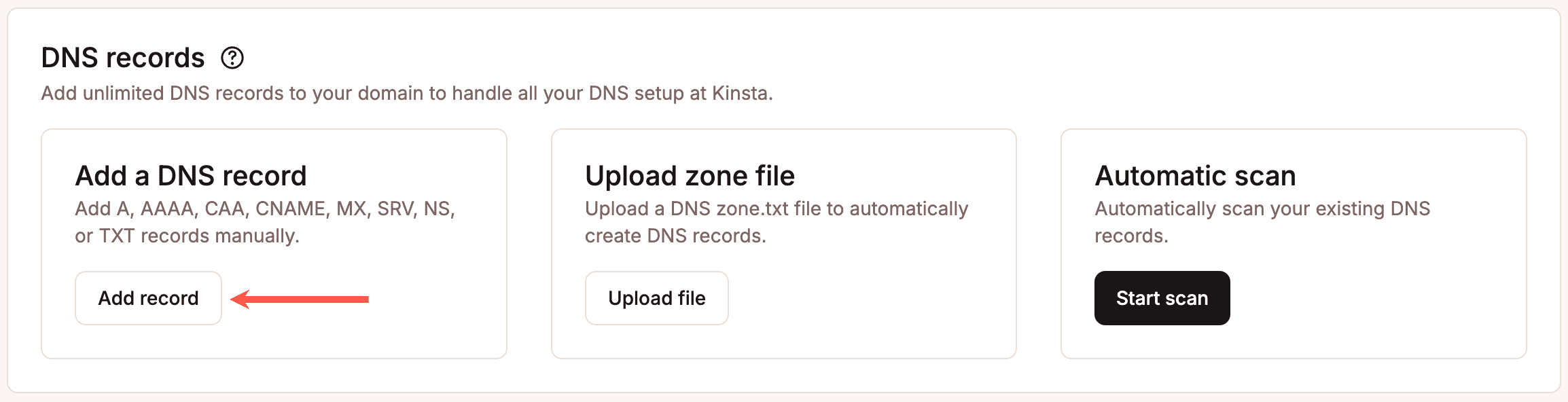
Después de añadir o cambiar los detalles de un registro DNS, haz clic en Añadir registro DNS o Cambiar registro DNS.
Registro A
Un registro A asigna un nombre de dominio a la dirección IPV4 de un servidor y es necesario para que un sitio web sea servido a través de un nombre de dominio. Para obtener información específica sobre cómo añadir y apuntar tu dominio a Kinsta, consulta nuestra guía detallada sobre Dominios y DNS.
- Nombre de host: Especifica un subdominio si estás configurando un subdominio. Si estás configurando un registro A para tu dominio raíz, deja vacío el campo Nombre de host.
- Dirección IPV4: Introduce la dirección IP de tu sitio (IPv4).
- TTL (Tiempo de Vida, Time to Live): Recomendamos utilizar la configuración por defecto de 1 hora.
- Añadir registro DNS con y sin www: Marca esta casilla si quieres añadir automáticamente el registro CNAME para tu dominio www al mismo tiempo.
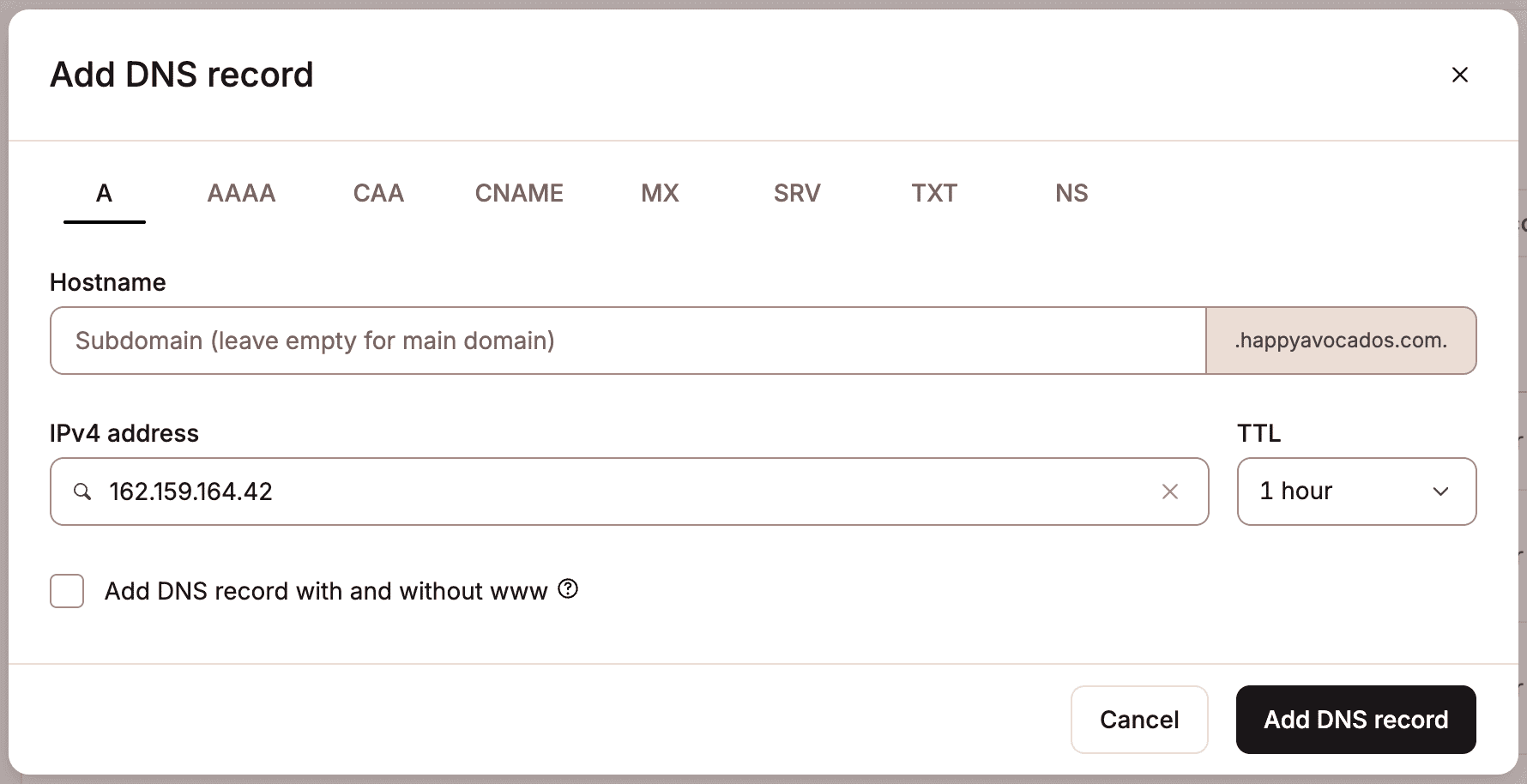
Registro AAAA
Un registro AAAA asigna un nombre de dominio a la dirección IPV6 de un servidor que admita una dirección IPV6.
Puede haber un par de situaciones en las que quieras añadir un registro AAAA en el DNS de Kinsta:
- Si tienes un subdominio que quieres que apunte a otro servidor que sí soporta IPV6.
- Si utilizas las DNS de Kinsta para gestionar las DNS de tu dominio principal, pero estás apuntando el dominio principal a otro servidor que soporta IPV6.
No podrás utilizarlo para tu sitio alojado en Kinsta, ya que sólo soportamos direcciones IPV4.
- Nombre de host: Especifica el subdominio que estás configurando. Si estás configurando un registro AAAA para tu dominio raíz, deja vacío el campo Nombre de host.
- Dirección IPV6: Especifica la dirección IPV6 del servidor.
- TTL (Tiempo de vida): Recomendamos utilizar el ajuste por defecto de 1 hora.
- Añadir registro DNS con y sin www: Marca esta casilla sólo si vas a crear el registro AAAA para tu dominio raíz y quieres añadir automáticamente el registro CNAME para tu dominio www al mismo tiempo.
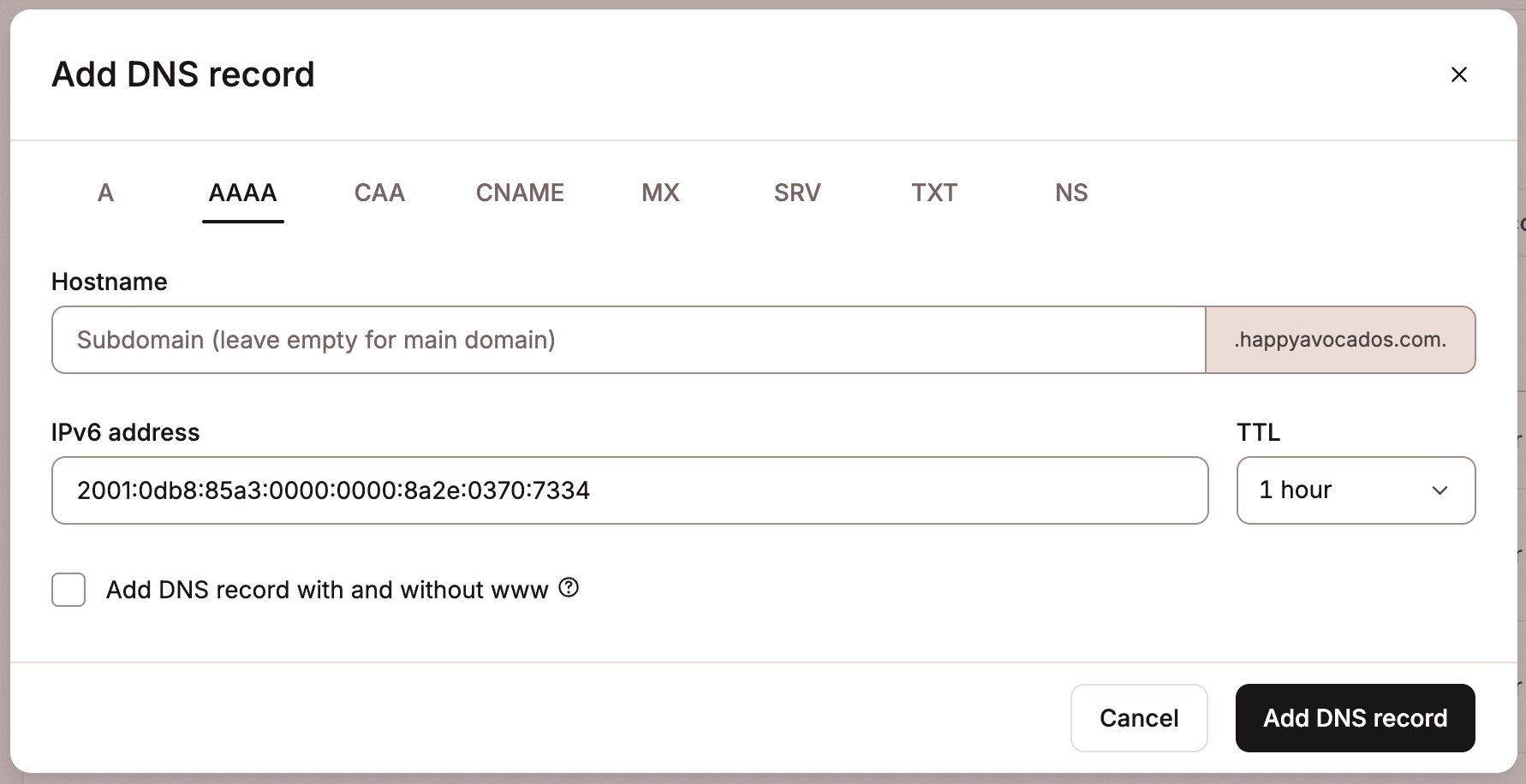
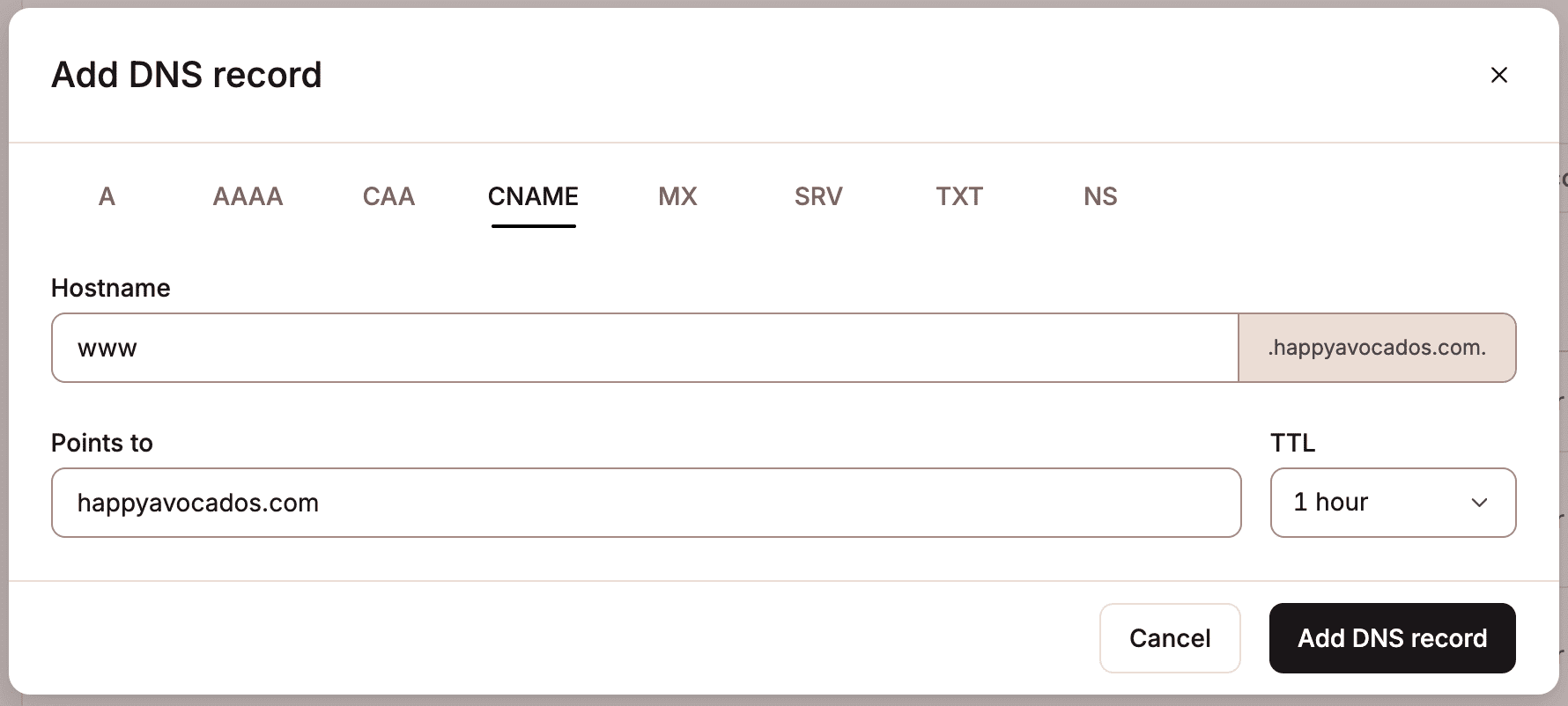
Registro CNAME
Un registro CNAME gestiona la asignación de un nombre de dominio a otro nombre de host. Los CNAME se suelen utilizar para asignar un dominio www a un dominio no www (por ejemplo, www.kinstalife.com a kinstalife.com). Si seleccionaste la casilla Añadir registro DNS con y sin www al añadir un registro A o AAAA, ya se habrá añadido el CNAME para tu dominio www. Para obtener información específica sobre cómo añadir y apuntar tu dominio a Kinsta, consulta nuestra guía detallada sobre Dominios y DNS.
- Nombre de host: Especifica el nombre de host de tu subdominio.
- Apunta a: Especifica el nombre de host al que quieres que se resuelva el CNAME.
- TTL (Tiempo de vida): Recomendamos utilizar el valor predeterminado de 1 hora.
Registro CAA
Un registro CAA es un registro DNS opcional que te permite especificar qué autoridades de certificación (CA) pueden emitir certificados SSL para tu dominio. Si un dominio no tiene registros CAA, cualquier CA puede generar un certificado SSL para él si lo solicita. Configurar un registro CAA te proporciona una capa adicional de seguridad para evitar que CAs que no sean de confianza emitan certificados SSL para tu dominio. El registro CAA sigue el siguiente formato:
your-domain.com CAA <flags> <tag> <value>Veamos con más detalle cada elemento del registro CAA.
CAA Flag
Una CAA Flag especifica si una CA puede utilizar la información especificada en un registro CAA. La flag tiene dos valores: 0 o 1
- Si la CAA Flag está establecida en
0, una CA puede utilizar la información del registro CAA aunque no reconozca la etiqueta CAA. - Si la CAA Flag está establecida en
1, una CA no puede utilizar el registro CAA a menos que reconozca la etiqueta CAA.
CAA Tag
Una CAA Tag especifica el comportamiento permitido para las CA autorizadas al emitir certificados SSL. La tag suele tener uno de estos tres valores – issue, issuewild, iodef — pero también se admiten valores personalizados específicos para determinadas CA.
- La etiqueta
issuepermite a una CA generar un certificado SSL sin tarjeta wildcard. - La etiqueta
issuewildpermite a una CA generar un certificado SSL wildcard. - La etiqueta
iodefte permite recibir alertas por correo electrónico si se realiza una solicitud de certificado SSL no válida.
CAA Value
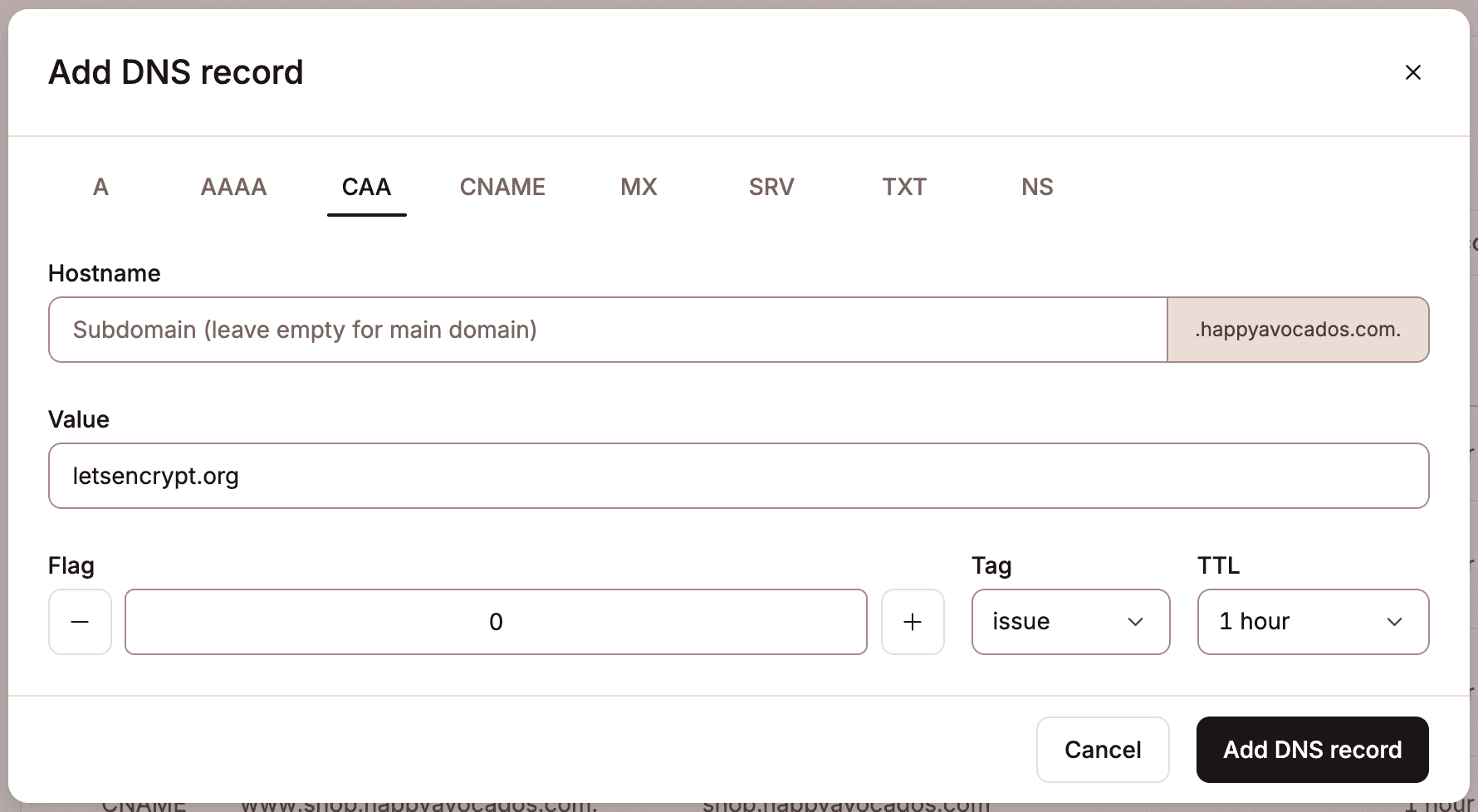
Un CAA Value especifica el nombre de dominio de una autoridad de certificación (CA). Por ejemplo, el CAA value para Let’s Encrypt (una CA popular) sería letsencrypt.org. Si el valor CAA se establece en ;, no se permite a ninguna CA emitir un certificado SSL para el dominio. Para añadir un registro CAA en el DNS de Kinsta, necesitarás el nombre de host, el CAA value (el nombre de dominio de la CA), CAA flag y la CAA tag. En este ejemplo, vamos a añadir el registro CAA a continuación.
kinstalife.com. CAA 0 issue “letsencrypt.org”Podemos añadir este registro CAA en el DNS de Kinsta así:
Registros CAA de Google
Si utiliza Google Cloud o certificados SSL gestionados por Google, debes añadir los siguientes registros CAA a tus entradas DNS para permitir que Google Trust Services (pki.goog) emita certificados SSL/TLS estándar y wildcard para tu dominio, sustituyendo example.com por tu dominio:
example.com. IN CAA 0 issue "pki.goog"
example.com. IN CAA 0 issuewild "pki.goog"
Registro MX
Los registros MX se utilizan para el enrutamiento del correo electrónico, y los registros específicos variarán en función de lo que te proporcione tu proveedor de correo electrónico.
- Nombre de host: Especifica el nombre de host de tu dirección de correo electrónico.
- Apunta A: Especifica el nombre de host de tu proveedor de correo electrónico.
- Prioridad: Especifica el número de prioridad del registro MX.
- TTL (Tiempo de vida): Recomendamos utilizar el valor predeterminado de 1 hora.
Para este ejemplo, vamos a configurar registros MX para MX Route, un popular servicio de alojamiento de correo electrónico. A continuación se muestran los registros MX proporcionados por MX Route:
- echo.mxrouting.net (Prioridad 10)
- echo-relay.mxrouting.net (Prioridad 20)
Añade el primer registro MX así
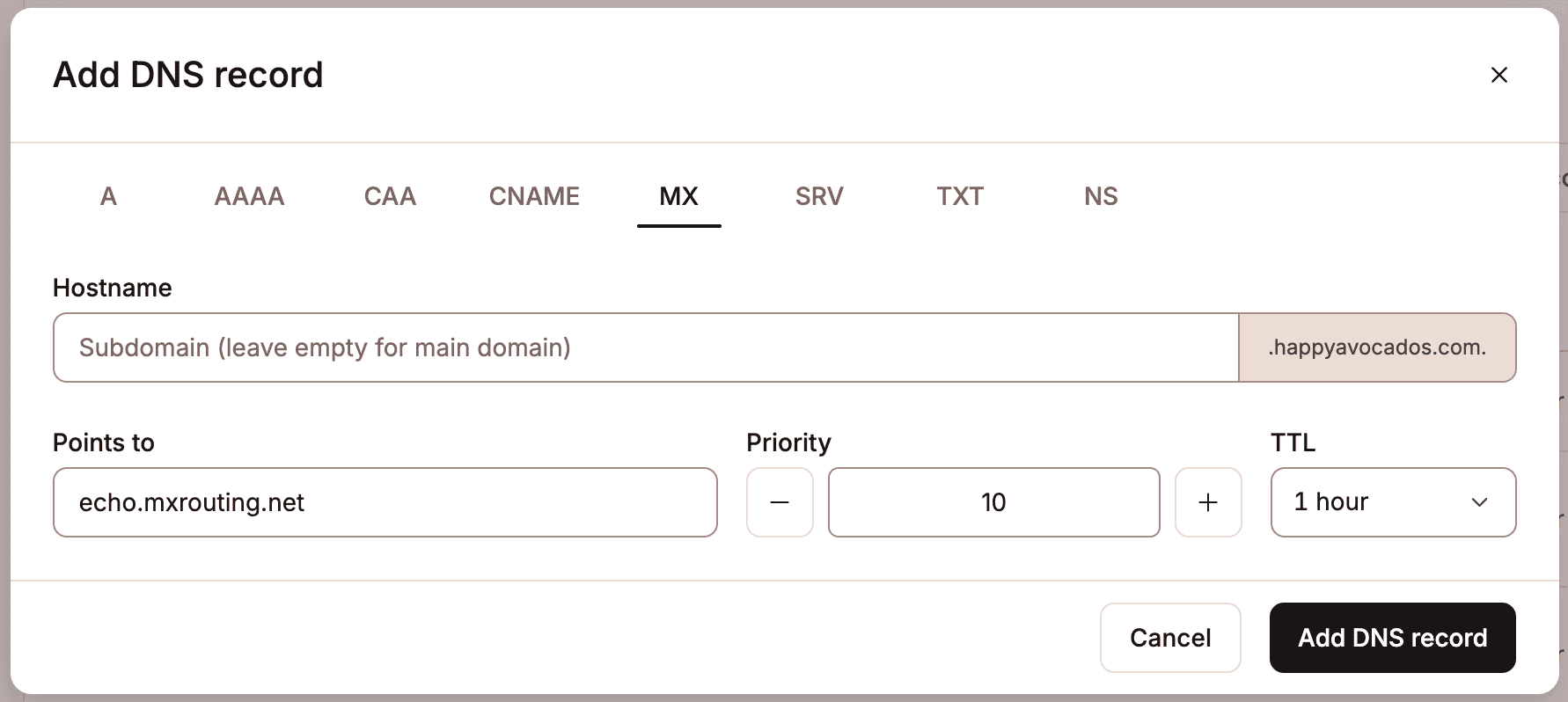
A continuación, se puede añadir el segundo registro MX de la siguiente manera (observa el diferente nombre de host en ‘Apunta a‘ y la Prioridad)

Añadir Registros MX de Gmail en un Dominio Nuevo
Si utilizas Google Workspace para tu servicio de correo electrónico, te lo ponemos muy fácil para añadir los registros MX necesarios. Cuando añadas un dominio en el DNS de Kinsta, marca la casilla Añadir Registros MX de Gmail y se añadirán automáticamente los registros MX necesarios.

Añadir Registros MX de Gmail en un Dominio Existente
¿Ya tienes un dominio añadido y configurado en las DNS de Kinsta? No hay problema. Haz clic en el botón Añadir registros MX de Gmail.
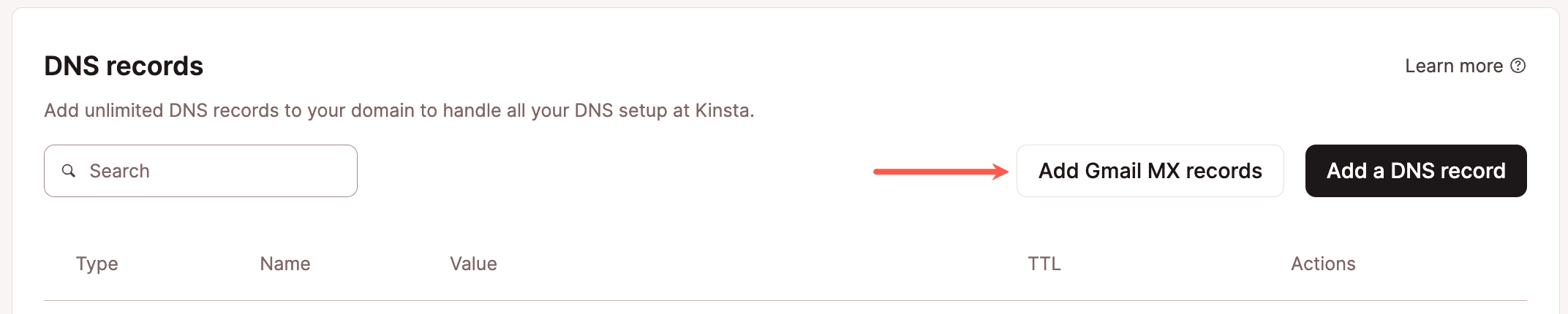
A continuación, haz clic en Añadir 5 registros y ¡listo!
Registro TXT
Los registros TXT se utilizan para varias cosas. Normalmente se utilizan para la verificación. Por ejemplo, puedes verificar tu nombre de dominio con Google Workspace utilizando un registro TXT.
- Nombre de host: Especifica el nombre de host para tu registro TXT.
- TTL (Tiempo de vida): Recomendamos utilizar la configuración predeterminada de 1 hora.
- Contenido: El cuerpo del registro TXT.
Supongamos que necesitamos añadir el siguiente registro TXT para verificar el dominio kinstalife.com con Google Workspace.
google-site-verification=rXOxyZounnZasA8Z7oaD3c14JdjS9aKSWvsR1EbUSIQEste es el aspecto que tendría ese registro TXT en el DNS de Kinsta:

Registro SPF
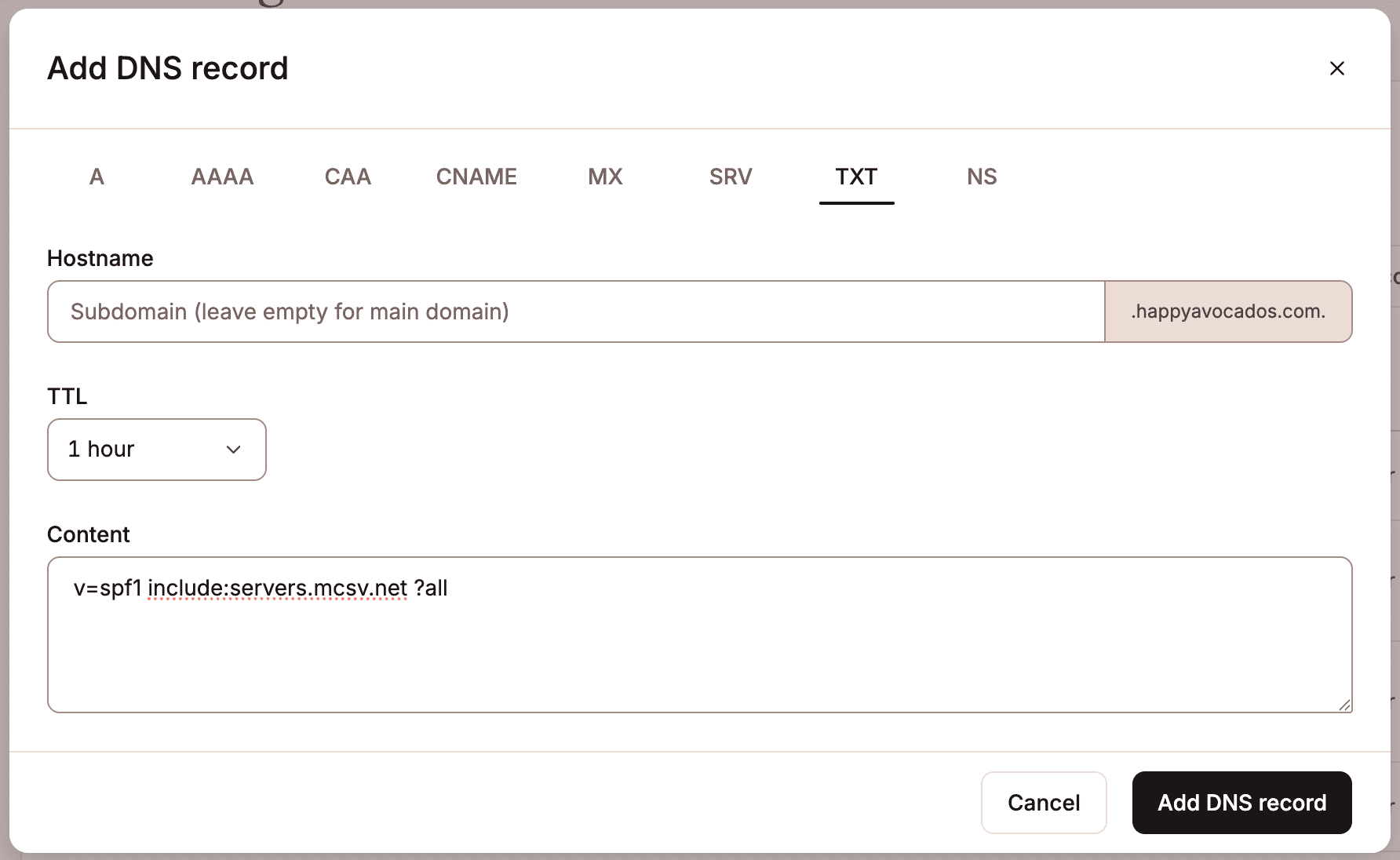
Un registro SPF (Sender Policy Framework) es un tipo de registro DNS que se utiliza para evitar la suplantación de identidad en el correo electrónico. Indica a los servidores de correo qué direcciones IP o servicios están autorizados para enviar correos electrónicos en nombre de su dominio. Cuando un servidor de correo receptor comprueba un mensaje entrante, busca el registro SPF del dominio remitente y verifica si el remitente está autorizado. A continuación se muestra un ejemplo de cómo puede ser un registro SPF:
v=spf1 include:servers.mcsv.net ?allCuando envías un correo electrónico, el servidor de correo receptor comprueba el dominio en la dirección “del sobre” y busca los registros DNS de ese dominio. Si existe un registro SPF, contiene una lista de servidores o servicios que están autorizados a enviar correos electrónicos para el dominio. A continuación, el servidor de correo compara la dirección IP del servidor remitente con esta lista. Si hay una coincidencia, el mensaje pasa la autenticación SPF; si no, el correo electrónico puede marcarse como sospechoso o rechazarse, dependiendo de la política SPF del dominio.
Los proveedores de correo electrónico externos y los servicios de correo electrónico transaccional pueden pedirte que configures un registro SPF para fines de autenticación de correo electrónico. Sin embargo, los registros SPF ahora están obsoletos (RFC 7208) y deben introducirse como registros TXT.
- Nombre de host: Especifica el nombre de host para el registro SPF.
- TTL (Tiempo de vida): Recomendamos utilizar el valor predeterminado de 1 hora.
- Contenido: El cuerpo del registro SPF (comienza por v=spf1).
Si quieres más detalles sobre cómo añadir un registro SPF para MailChannels (el servicio que se utiliza aquí en Kinsta para enviar correos electrónicos transaccionales), consulta los pasos de autenticación de correo electrónico que aparecen a continuación.
Registro DKIM
DKIM (DomainKeys Identified Mail) es un método de autenticación de correo electrónico que ayuda a verificar que un correo electrónico no ha sido alterado después de su envío. Funciona añadiendo una firma criptográfica a encabezados de correo electrónico específicos (como De, Para, Fecha y Asunto). Cuando el servidor de correo receptor recibe el correo electrónico, utiliza la clave DKIM pública del remitente (publicada en el DNS) para comprobar la firma y confirmar que el mensaje es auténtico. La firma en sí se almacena en un encabezado DKIM-Signature, que incluye detalles como el dominio de envío y dónde encontrar la clave pública.
Si utilizas el servicio de Correo Transaccional de Kinsta para enviar correos electrónicos desde tu sitio de WordPress, no es necesario que configures tú mismo un registro DKIM. A través de nuestra integración con MailChannels, DKIM se habilita automáticamente en el servidor, sin necesidad de configuración manual del DNS.
En Kinsta DNS, no hay un tipo de registro especial para DKIM. En su lugar, DKIM se añade utilizando un registro TXT o un registro CNAME, dependiendo del proveedor de correo electrónico. Por ejemplo, así es como se puede añadir un registro DKIM para Mailgun.
Ten en cuenta que los registros TXT están limitados a 255 caracteres por el protocolo DNS (no por Kinsta). Si tu registro DKIM tiene más de 255 caracteres, tendrás que dividirlo en varias cadenas entre comillas.
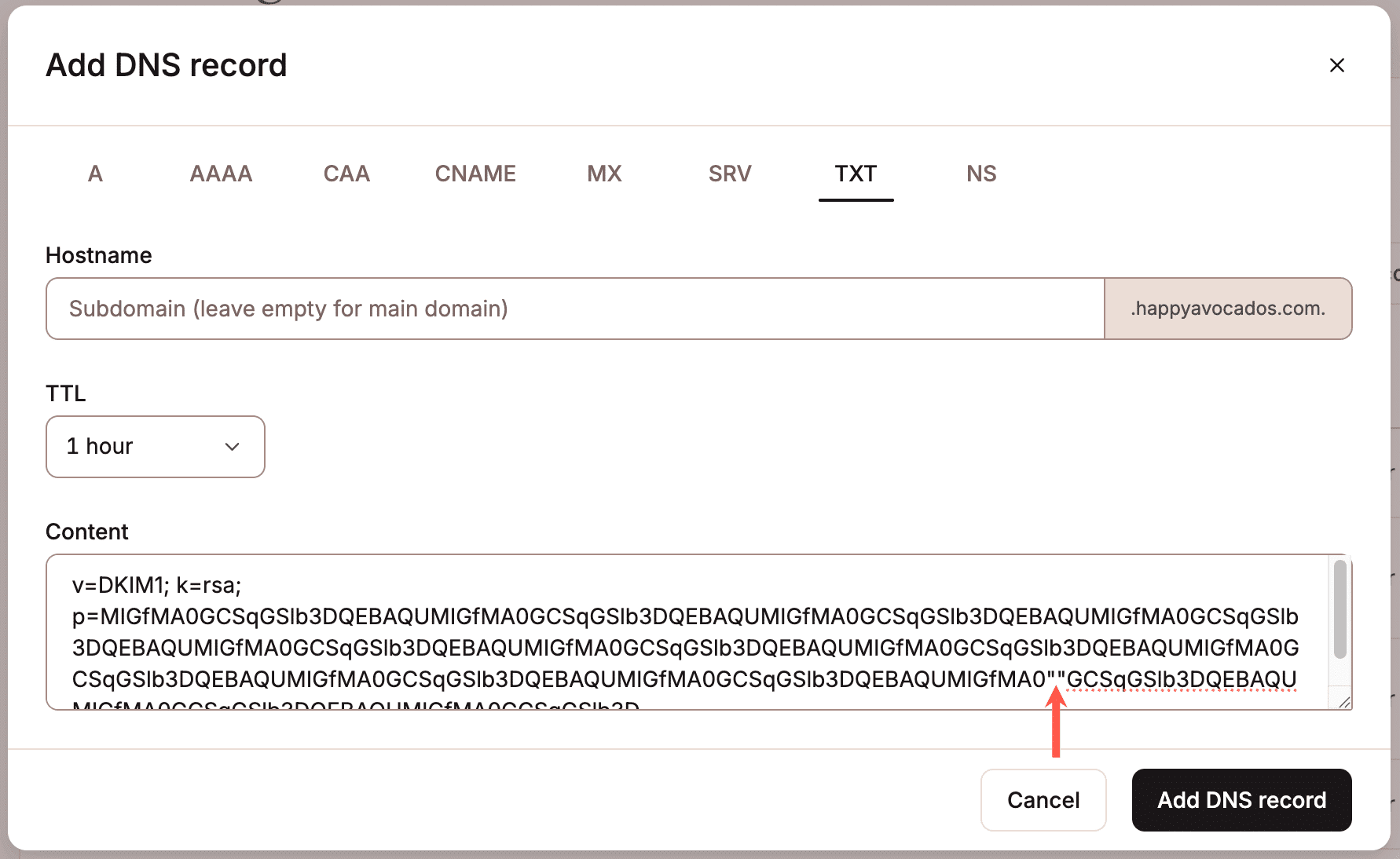
Dependiendo del método o herramienta utilizados (el comando dig o una herramienta de búsqueda), la comprobación del DNS puede mostrar el registro como una única entrada:
"v=DKIM1; k=rsa; p=MIGfMA0GCSqGSIb3DQEBAQUMIGfMA0GCSqGSIb3DQEBAQUMIGfMA0GCSqGSIb3DQEBAQUMIGfMA0GCSqGSIb3DQEBAQUMIGfMA0GCSqGSIb3DQEBAQUMIGfMA0GCSqGSIb3DQEBAQUMIGfMA0GCSqGSIb3DQEBAQUMIGfMA0GCSqGSIb3DQEBAQUMIGfMA0GCSqGSIb3DQEBAQUkIGfMA0GCSqGSIb3DQEBAQUMIGfMA0GCSqGSIb3DQEBAQUMIGfMA0GCSqGSIb3DQEBAQUMIGfMA0GCSqGSIb3D"o puede mostrar el registro con las comillas dobles entre las cadenas:
"v=DKIM1; k=rsa; p=MIGfMA0GCSqGSIb3DQEBAQUMIGfMA0GCSqGSIb3DQEBAQUMIGfMA0GCSqGSIb3DQEBAQUMIGfMA0GCSqGSIb3DQEBAQUMIGfMA0GCSqGSIb3DQEBAQUMIGfMA0GCSqGSIb3DQEBAQUMIGfMA0GCSqGSIb3DQEBAQUMIGfMA0GCSqGSIb3DQEBAQUMIGfMA0GCSqGSIb3DQEBAQUkIGfMA0GCSqGSIb3DQEBAQUMIGfMA0" "GCSqGSIb3DQEBAQUMIGfMA0GCSqGSIb3DQEBAQUMIGfMA0GCSqGSIb3D"Registro DMARC
Algunos proveedores de correo electrónico ahora aplican requisitos de autenticación más estrictos para los remitentes de correos electrónicos en lote, lo que requiere la alineación con el Estándar de Autenticación, Informe y Conformidad de Mensajes Basados en Dominio (DMARC). Los correos electrónicos que no cumplan con estos requisitos pueden retrasarse o rechazarse. En Kinsta, los correos electrónicos salientes enviados a través del servicio de correo electrónico transaccional actualmente no soportan la alineación con DMARC. Si necesitas cumplir con DMARC, te recomendamos configurar un servicio SMTP de terceros. Muchos proveedores ofrecen planes gratuitos. Para obtener guías de configuración, consulta:
- Cómo utilizar un servidor SMTP gratuito para correos electrónicos de WordPress (incluido el servidor SMTP de Gmail)
- Cómo utilizar el servidor SMTP de Gmail para enviar correos electrónicos de forma gratuita
DMARC se basa en SPF y DKIM para verificar que un correo electrónico realmente proviene del dominio que figura en la dirección del remitente del encabezado (por ejemplo, [email protected]). A continuación, el servidor de correo receptor comprueba si hay un registro DMARC publicado en _dmarc.sitename.com. El mecanismo clave de DMARC es la alineación, lo que significa que el dominio de la dirección del remitente del encabezado debe coincidir (o alinearse estrechamente) con el dominio utilizado en la firma DKIM o la dirección del remitente del sobre SPF. La alineación garantiza que los servidores no autorizados no puedan enviar mensajes en nombre de su dominio.
La política (p=) definida en el registro DMARC indica a los servidores de correo receptores cómo gestionar los mensajes que no superan las comprobaciones DMARC. Puedes elegir entre las siguientes opciones:
p=none: Solo supervisión. No se toma ninguna medida, pero se generan informes.p=quarantine: Los mensajes que no superan la comprobación se tratan como sospechosos (por ejemplo, se envían a la carpeta de spam o correo no deseado).p=reject: Los mensajes que no superan la comprobación se rechazan y no se envían.
Para utilizar el servicio de Correo Electrónico Transaccional de Kinsta, es necesario eliminar el registro DKIM o configurar un registro DMARC con la política p=none.
Para configurar un registro DMARC, añade un registro TXT con la política requerida en tu proveedor de DNS, por ejemplo:
v=DMARC1;p=noneSi utilizas el DNS de Kinsta, ve a la configuración DNS de tu dominio y haz clic en Añadir un registro DNS.

Selecciona la opción de registro TXT, en Nombre de host, introduce _dmarc, y pega v=DMARC1;p=none en el área Contenido. Si utiliza un subdominio, asegúrate de añadirlo en el campo Nombre de host. Haz clic en Añadir Registro DNS para guardar el registro DMARC.

Si no utilizas el DNS de Kinsta, puedes actualizar el registro DMARC TXT donde gestionas el DNS de tu dominio. Si no estás seguro de cómo editar los registros DNS allí, te recomendamos que te pongas en contacto con tu proveedor de DNS.
Registro SRV
Un registro SRV (servicio) se utiliza cuando un servicio necesita información adicional, como un número de puerto. Se suelen utilizar con configuraciones SIP, VOIP e IM.
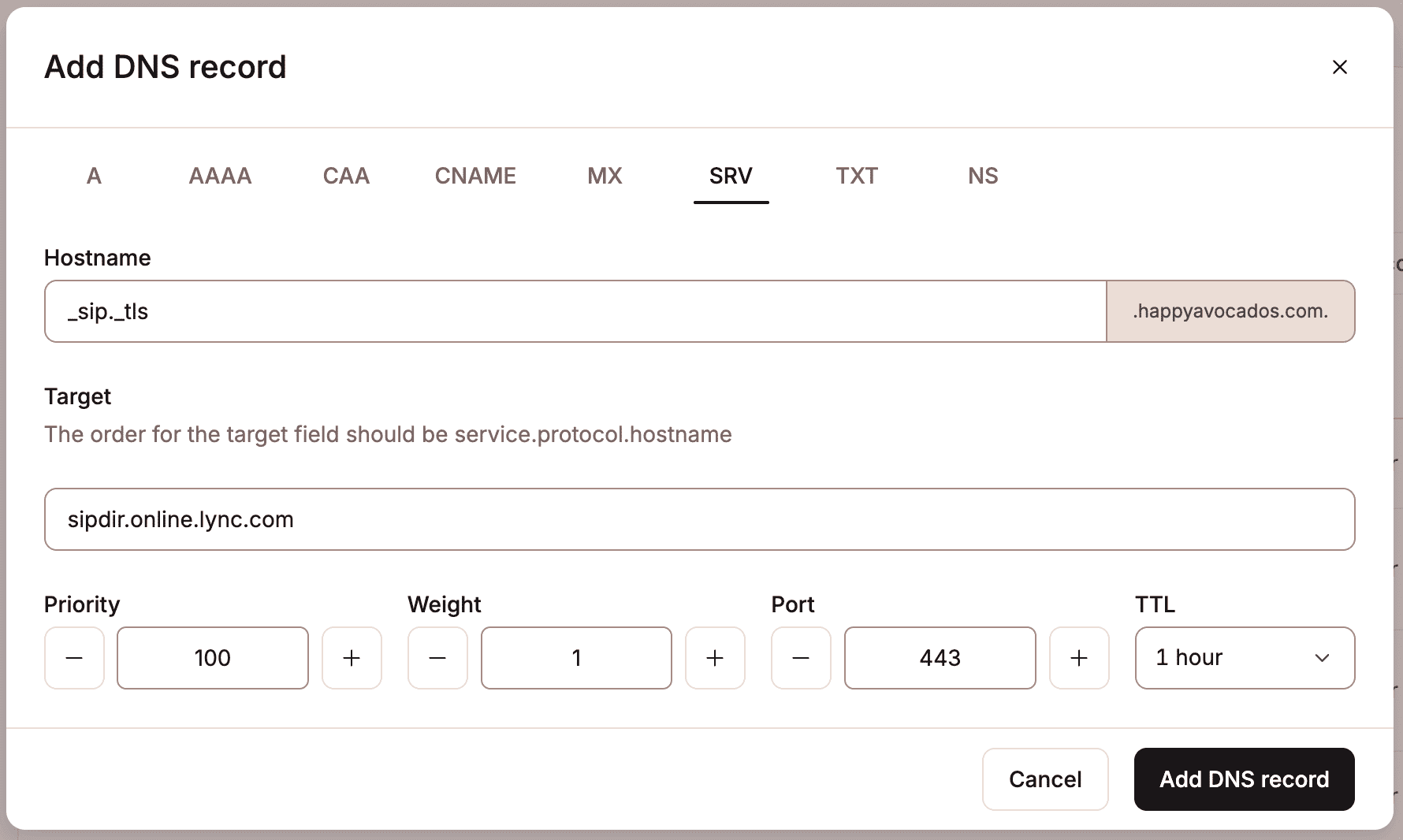
- Nombre de host: antepone el nombre de host para el registro SRV en este formato:
_service._protocol
(el nombre de host se introduce automáticamente, así que sólo tienes que añadir el servicio y el protocolo) - Destino: El servidor de destino para el registro SRV.
- Prioridad: El nivel de prioridad del servidor de destino.
- Peso: El peso relativo a otros registros SRV con el mismo número de prioridad.
- Puerto: El puerto de red para el servicio.
- TTL (Tiempo de vida): Recomendamos utilizar el valor por defecto de 1 hora.
En este ejemplo, añadiremos el siguiente registro SRV para Office 365 Skype Empresarial al DNS de Kinsta.
- Servicio: _sip
- Protocolo: _tls
- Objetivo: sipdir.online.lync.com
- Prioridad: 100
- Peso: 1
- Puerto: 443
- TTL: 1 hora
Registro NS
Un registro NS (servidor de nombres) especifica qué servidores de nombres están autorizados para un dominio o subdominio. En MyKinsta, los registros NS se pueden utilizar para delegar un subdominio a un proveedor de DNS externo o a una zona DNS independiente dentro de MyKinsta. Por ejemplo, si eres una agencia que gestiona el dominio raíz en MyKinsta, es posible que desees delegar un subdominio como su propia zona DNS. Esto permite al administrador del sitio gestionar los registros DNS de ese subdominio sin tener acceso al dominio root.
Los registros NS indican a Internet qué servidores son responsables de gestionar las consultas DNS del subdominio. Al configurar los registros NS para un subdominio, recomendamos añadir al menos dos registros NS para garantizar una alta disponibilidad y un mejor rendimiento. Esto proporciona una copia de seguridad si uno de los servidores de nombres deja de estar disponible y permite resolver las consultas DNS de forma más eficiente.
- Subdominio: Especifica qué subdominio quieres dirigir a un servicio DNS diferente.
- Valor: Especifica el servidor de nombres al que quieres dirigir el subdominio.
En nuestro ejemplo, queremos que Cloudflare gestione el DNS de nuestra tienda en shop.kinstaexample.com, por lo que añadiríamos el registro NS de la siguiente manera:
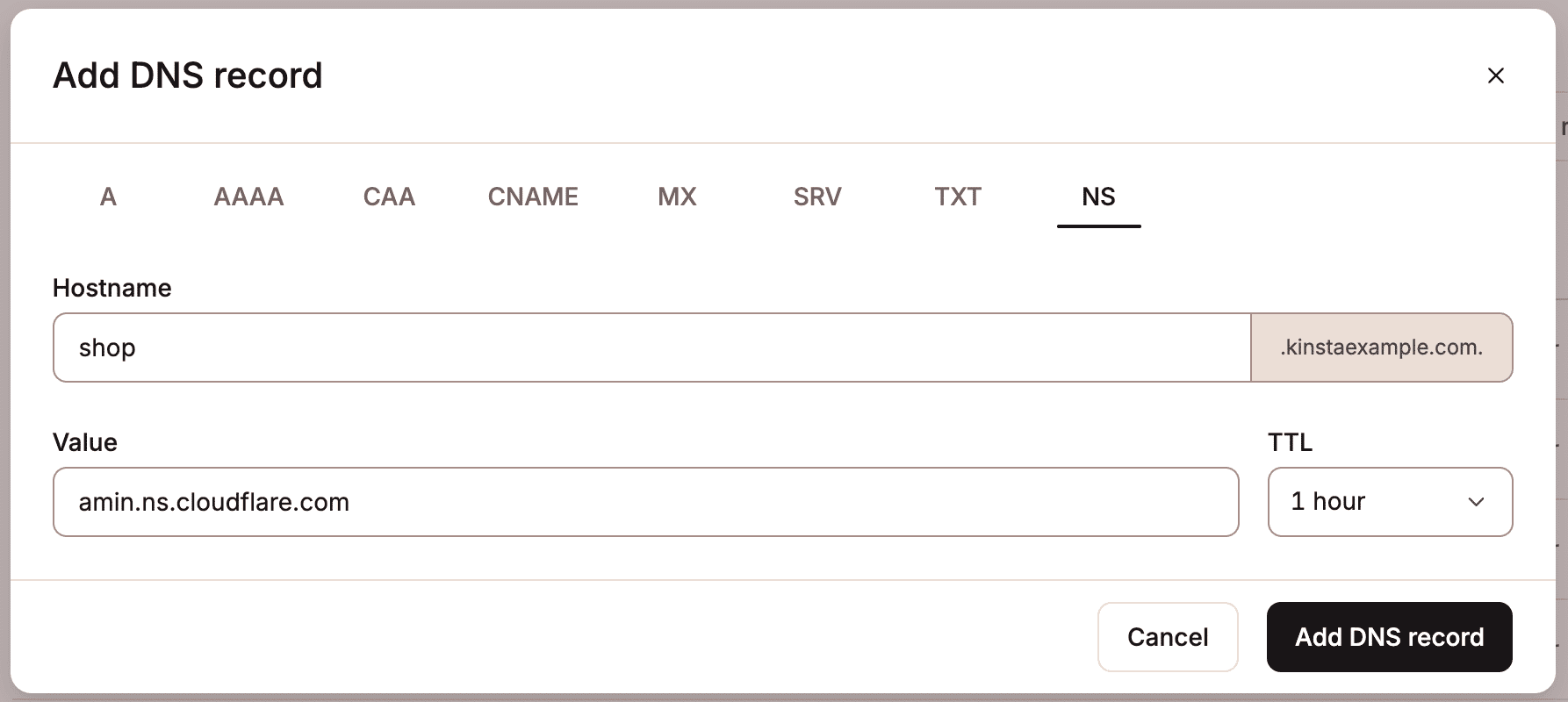
Esto delega el control DNS solo del subdominio shop.kinstaexample.com a Cloudflare, mientras que el dominio raíz (kinstaexample.com) y cualquier otro subdominio se pueden seguir gestionando en MyKinsta.
Autenticación de Correo Electrónico
Para evitar la suplantación de identidad o que tus mensajes legítimos se envíen a la carpeta Spam/Junk, se recomienda configurar la autenticación de correo electrónico para tu dominio. Las formas más comunes de registros DNS de autenticación de correo electrónico son SPF y DKIM, y se pueden añadir en los DNS en MyKinsta.
En Kinsta, utilizamos MailChannels para el envío de correo electrónico transaccional. Esto significa que los correos electrónicos salientes de tu sitio de WordPress se envían a través del servicio de MailChannels. Hay dos direcciones de origen diferentes cuando envías correos electrónicos:
- Remitente del encabezado (Header from): Se utiliza para identificar al remitente ante el destinatario. Es visible para el destinatario y aparece en el campo «De» del mensaje de correo electrónico. La dirección del encabezado del se obtiene de WordPress o de un plugin de WordPress; por defecto, es el correo electrónico de administración del sitio dentro de WordPress Admin > Ajustes > General > Dirección de correo electrónico.
- Dirección del remitente (Envelope from): se utiliza para el enrutamiento y la gestión de errores de entrega. Con el correo electrónico transaccional de Kinsta proporcionado por MailChannels, se establece en [email protected] y no se puede cambiar. Forma parte de los metadatos del correo electrónico y, normalmente, no es visible para el destinatario del correo electrónico; sin embargo, algunos programas de correo pueden mostrar tanto la dirección de la cabecera como la del remitente.
Si utilizas un registro SPF TXT para autorizar nombres de host para servicios de correo electrónico en tu dominio, deberás incluir MailChannels para garantizar una entrega fiable del correo electrónico. Para ello, fusiona MailChannels con tu registro SPF existente. Si no existe ningún registro SPF, simplemente añádelo a tus registros DNS.
Cómo Comprobar si Estás Utilizando un Registro SPF TXT
Si utilizas los DNS de Kinsta, inicia sesión en MyKinsta, haz clic en Gestión de DNS y selecciona el nombre de dominio de tu sitio. En la columna TIPO, busca un registro TXT. Si el valor del registro TXT comienza por v=spf1, se trata de un registro TXT SPF. Si no utilizas el DNS de Kinsta, consulta dónde gestionas los registros DNS de tu dominio.

También puedes utilizar un servicio como whatsmydns.net para comprobar si tu dominio tiene registros SPF TXT. Para ello, introduce el nombre de tu dominio, selecciona la opción TXT y haz clic en Buscar para obtener una lista de los registros TXT de tu dominio.

Solo puedes tener un registro SPF para un dominio. Si ya existe un registro SPF, deberás fusionarlo para incluir MailChannels. Si no existe ningún registro SPF, tendrás que crear uno específicamente para MailChannels.
Cómo Añadir un Registro SPF para MailChannels
Para configurar un registro SPF para MailChannels, añade el siguiente registro TXT en tu proveedor de DNS:
v=spf1 a mx include:relay.kinstamailservice.com ~allSi utilizas las DNS de Kinsta, ve a la configuración DNS de tu dominio y haz clic en Añadir un registro DNS.
Selecciona la opción de registro TXT, y pega v=spf1 a mx include:relay.kinstamailservice.com ~all en el área de Contenido. Si utilizas un subdominio, asegúrate de añadir tu subdominio en el campo Nombre de host. Haz clic en Añadir registro DNS para guardar el registro SPF.
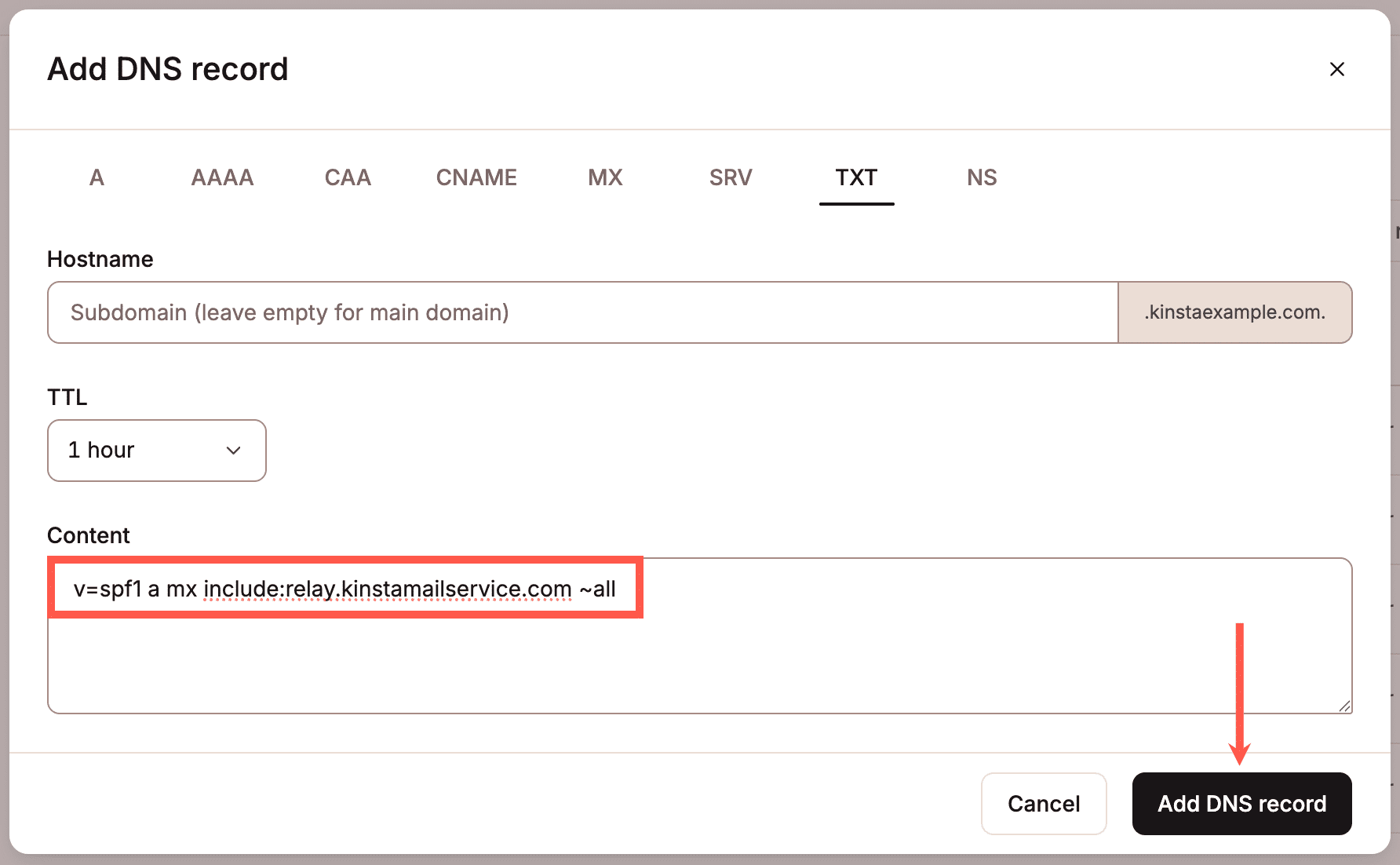
Si no utilizas las DNS de Kinsta, puedes actualizar el registro SPF TXT donde gestionas las DNS de tu dominio. Si no estás seguro de cómo editar los registros DNS allí, te recomendamos que te pongas en contacto con tu proveedor de DNS.
Cómo fusionar un registro SPF
Un dominio solo puede tener un registro SPF, por lo que si ya tienes uno, tendrás que fusionar el registro de MailChannels para utilizar el correo electrónico transaccional de Kinsta. Para fusionar un registro DNS SPF, se combinan las reglas de varias configuraciones SPF en un único registro SPF válido, garantizando que no se repitan los mecanismos.
Por ejemplo, si tu registro SPF existente es v=spf1 include:example.com ~all. El registro SPF de Kinsta debe configurarse como v=spf1 a mx include:relay.kinstamailservice.com ~all. Para fusionar estos registros, debes añadir a mx include:relay.kinstamailservice.com. El registro SPF fusionado es, por lo tanto, v=spf1 include:example.com a mx include:relay.kinstamailservice.com ~all
Es posible que el registro SPF ya incluya a mx, por ejemplo, v=spf1 a mx include:example.com ~all En este caso, solo es necesario añadir include:relay.kinstamailservice.com. El registro SPF fusionado es, por lo tanto, v=spf1 a mx include:example.com include:relay.kinstamailservice.com ~all.
Cómo añadir un registro DMARC para MailChannels
Para configurar un registro DMARC para MailChannels, añade el siguiente registro TXT en tu proveedor de DNS:
v=DMARC1;p=noneSi utilizas las DNS de Kinsta, ve a la configuración DNS de tu dominio y haz clic en Añadir un registro DNS.
Selecciona la opción de registro TXT, en Hostname, introduce _dmarc y pega v=DMARC1;p=none en el área de Contenido. Si utilizas un subdominio, asegúrate de añadirlo en el campo Hostname. Haz clic en Añadir registro DNS para guardar el registro DMARC.
Si no utilizas las DNS de Kinsta, puedes actualizar el registro DMARC TXT donde gestionas las DNS de tu dominio. Si no estás seguro de cómo editar allí los registros DNS, te recomendamos que te pongas en contacto con tu proveedor de DNS.
Añadir un sitio de WordPress vinculado
Una vez que hayas configurado tu zona DNS, puedes vincular un sitio de WordPress a ella. Esto da a los administradores del sitio acceso para gestionar los registros DNS del sitio. Dentro de Sitio de WordPress vinculado, haz clic en Añadir sitio, elige el sitio de WordPress al que deseas vincularte y haz clic en Añadir sitio vinculado.

Haz clic en Cambiar para cambiar el sitio al que está vinculada la zona DNS. Haz clic en Eliminar para eliminar el sitio de la zona DNS.
Filtrar dominios
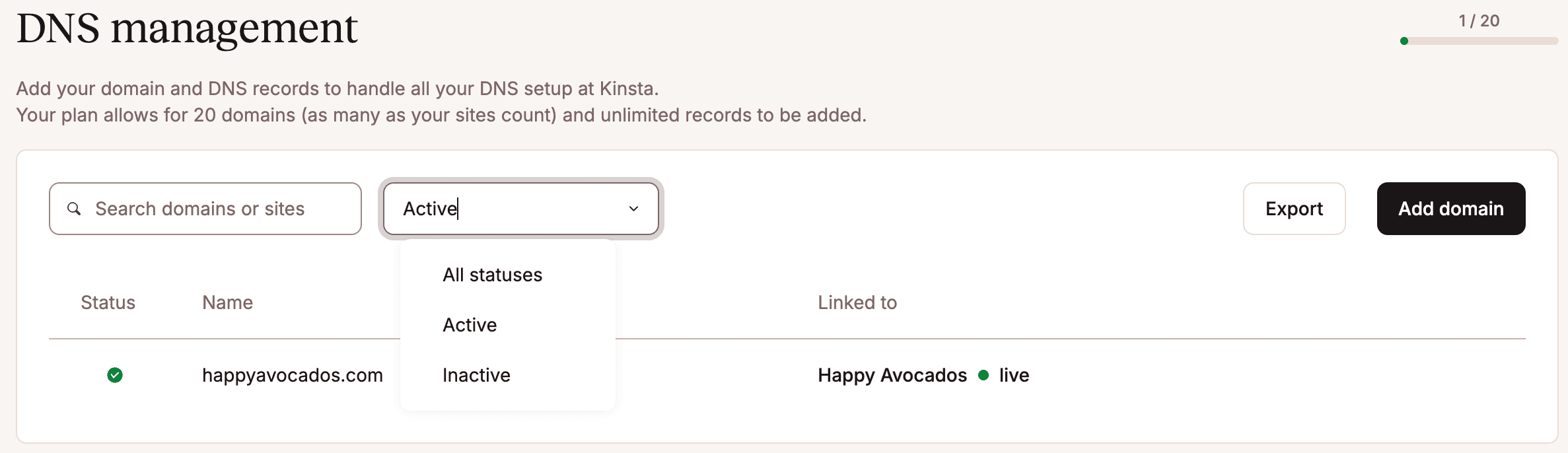
Dentro del DNS de Kinsta puedes filtrar tus dominios por Activo o Inactivo. Haz clic en Todos los estados y elige la opción requerida.