
Google Analytics 4 (GA4) gibt es schon seit einiger Zeit, aber obwohl regelmäßig neue Funktionen hinzukommen, waren viele Nutzer/innen entweder der Meinung, dass in bestimmten Bereichen noch etwas fehlt, oder sie hatten einfach noch nicht die Zeit, sich mit der neuen Oberfläche vertraut zu machen.
Da Datenschutzbedenken im Zusammenhang mit Googles Universal Analytics (UA) sehr verbreitet sind und Google einen Termin für die Abschaltung von UA festgelegt hat, ist jetzt ein guter Zeitpunkt, um den Sprung zu wagen und GA4 zu nutzen.
Was ist GA4?
GA4 ist die nächste Generation von Google Analytics und bietet einen datenschutzfreundlicheren Ansatz für das Tracking von Nutzern auf Websites und in Apps, der sich weniger auf First-Party-Cookies stützt, um mit den zukünftigen Entwicklungen der Datenschutzbestimmungen konform zu bleiben.
Google hat dies erreicht, indem es sein maschinelles Lernen verbessert hat und Modelle verwendet, um die Lücken zu füllen, wenn Nutzer/innen sich entscheiden, keine Cookies zu akzeptieren, so dass GA4 weiterhin Einblicke in das Engagement der Nutzer/innen bietet, während ihre Daten anonym bleiben.
Während es derzeit noch möglich ist, Universal Analytics zu installieren, ist GA4 jetzt die Standardversion für alle neuen GA-Eigenschaften.
Wann wurde GA4 erstmals vorgestellt?
Google kündigte die Veröffentlichung von GA4 erstmals im Juli 2019 an (als Beta-Version). Im Oktober 2020 wurde es dann als Standardplattform für alle neuen Objekte eingeführt.
Obwohl GA4 von den meisten Marketern noch nicht vollständig angenommen wurde, sind sich die Unternehmen des Themas Datenschutz bewusster geworden, und es werden Fragen gestellt, wie gut Universal Analytics damit umgeht.
Warum hat Google Universal Analytics auf GA4 aktualisiert?
Unternehmen verlassen sich seit mehr als einem Jahrzehnt auf die Erkenntnisse von Google Analytics. Sie messen das Nutzerengagement, um ihre Online-Performance zu verstehen, und nutzen die Daten, um fundierte Entscheidungen zu treffen.
GA4 bietet zwar ähnliche Einblicke, aber Google hat Universal Analytics und die darauf basierenden Datenmodelle komplett überarbeitet, sodass es nicht möglich ist, Daten von Universal Analytics zu GA zu migrieren.
Das hat in der digitalen Marketing-Community für Aufruhr gesorgt, denn viele Website-Betreiber/innen sammeln schon seit vielen Jahren Daten und verfolgen saisonale Trends. Die Idee, bei Null anzufangen, ist alles andere als ideal.
Mit der Einführung der Allgemeinen Datenschutzverordnung (GDPR) im Jahr 2018 waren die Unternehmen gezwungen, den Datenschutz ernster zu nehmen und einen besseren Überblick darüber zu bekommen, wie sie mit Nutzerdaten umgehen.
Universal Analytics von Google ist ein Paradebeispiel für ein Analysetool, mit dem Daten über Nutzer/innen gesammelt werden. In den letzten Jahren hat das Tool viel Aufmerksamkeit erregt, da die Sorge wächst, dass Websites mit seiner Nutzung gegen die DSGVO verstoßen.
GA4 ist Googles Antwort auf eine Zukunft ohne Cookies und soll es Unternehmen ermöglichen, mit Hilfe von KI und maschinellem Lernen weiterhin das Engagement der Nutzer/innen zu verfolgen, um die „Lücken“ für Nutzer/innen zu füllen, die ihre Zustimmung zum Tracking nicht gegeben haben.
Was bedeutet das für die Nutzer von Google Analytics?
Google hat angekündigt, Universal Analytics am 1. Juli 2023 einzustellen und den Zugriff auf die historischen Daten Ende 2023 zu entfernen.
Oh boy…this is going to cause headaches.
Universal Analytics (aka regular GA) is going away Jul 2023.
If you don't switch to GA4 you eventually won't track new hits and you'll lose historical data as well😲https://t.co/vAwVNmBJ8c pic.twitter.com/tDf5YDC1qw
— Marie Haynes (@Marie_Haynes) March 16, 2022
Wenn du Google Analytics nach dem 14. Oktober 2020 eingeführt hast, ist es wahrscheinlich, dass du bereits eine GA4-Eigenschaft verwendest. Wenn das nicht der Fall ist, verwendest du wahrscheinlich eine Universal Analytics-Eigenschaft.
Unabhängig davon, ob du bereits auf GA4 umgestiegen bist oder noch auf Universal Analytics angewiesen bist, solltest du zumindest mit einem GA4-Konto beginnen, um historische Daten zu sammeln. Wenn du mindestens ein Jahr lang Daten gesammelt hast, kannst du deine Berichte mit denen des Vorjahres vergleichen, was wichtig ist, um saisonale Trends zu erkennen.
GA4 Datenschutz
Da sich Websites ständig weiterentwickeln und die Nutzer/innen sich immer mehr des Datenschutzes bewusst werden, indem sie sich dagegen entscheiden, dass ihre Sitzungen nachverfolgt werden, musste Google Analytics einige große Änderungen vornehmen, um Website-Betreiber/innen weiterhin relevante Einblicke zu bieten.
GA4 hat einige dieser Probleme in Angriff genommen und nutzt KI, um auf der Grundlage der vorhandenen Nutzerdaten Modelle zu erstellen, die ein gutes Verständnis dafür vermitteln, wie Nutzer, die nicht getrackt werden, mit Websites interagieren.
Ist GA4 GDPR-konform?
GA4 nimmt den Datenschutz viel ernster als sein Vorgänger und bietet eine Reihe von Datenschutzeinstellungen, mit denen das Tracking eingeschränkt werden kann. Tatsache ist jedoch, dass Google die Nutzerdaten immer noch auf US-amerikanischen Servern speichert, was laut Matomo gegen die Allgemeine Datenschutzverordnung (GDPR) verstößt. Das bedeutet, dass alle Websites, die Daten von Nutzern aus der EU sammeln, nicht GDPR-konform sind.
In Europa gab es bereits mehrere öffentlichkeitswirksame Fälle, die dazu führten, dass Websites gezwungen wurden, Google Analytics zu entfernen, um die GDPR-Richtlinien zu befolgen. Dies hat viele Website-Betreiber dazu veranlasst, andere Google Analytics-Alternativen in Betracht zu ziehen.
Eine Twitter-Umfrage des SEO-Gurus Aleyda Solis hat ergeben, dass bis zu einem Drittel der Nutzer/innen Google Analytics ganz aufgeben wollen.
Today it was announced that Universal Analytics will stop processing hits on July 1st 2023: What do you plan to do? 👇
— Aleyda Solis 🕊️ (@aleyda) March 16, 2022
Die italienische Datenschutzbehörde (Garante della privacy) hat festgestellt, dass Google rechtswidrig Nutzerdaten in die USA übermittelt, darunter IP-Adressen, Browserdetails, Betriebssysteme, Bildschirmauflösungen, ausgewählte Sprachen sowie Datum und Uhrzeit der Websitebesuche. Damit verstoßen Websites gegen die GDPR-Gesetze.
GA4 vs. Universal Analytics – Hauptunterschiede
Google führte Universal Analytics 2012 mit dem Ziel ein, den Nutzern von Google Analytics einen robusteren Ansatz zur Datenerfassung zu bieten. Leider basiert die Plattform immer noch auf Grundlagen, die für das Internet, wie wir es heute kennen, einfach nicht geeignet sind.
GA4 ist eine komplette Überarbeitung von Universal Analytics, bei der der Schwerpunkt auf der Nachverfolgung kompletter User Journeys über mehrere Geräte hinweg liegt, so dass die Sitzungen der Nutzer/innen zwischen Laptops, Mobiltelefonen, Apps, Tablets und anderen Geräten verfolgt werden können.
Datenmodelle: Was hat sich geändert?
Die Datenmodelle dienen dazu, Google Analytics anzuweisen, wie die von den Nutzern einer bestimmten Website gesammelten Informationen zu verwalten sind. Einer der größten Unterschiede zwischen GA4 und Universal Analytics ist die Funktionsweise dieser Datenmodelle. Das ist der Hauptgrund, warum Google nicht in der Lage ist, Nutzer/innen nahtlos von Universal Analytics zu GA4 zu migrieren.
Das Datenmodell von Universal Analytics verwendet Sitzungen und Seitenaufrufe, die vor über 15 Jahren entwickelt wurden, als Smartphones und Tablets noch nicht voll entwickelt waren.
Das sitzungsbasierte Modell sammelt Daten aus Nutzerinteraktionen, die innerhalb eines bestimmten Zeitrahmens stattfinden. Dieses System war schon immer mit Mängeln behaftet, da ein einziger Nutzer innerhalb einer Sitzung mehrere Ziele auslösen kann, in Universal Analytics aber nur eine Konversion gezählt wird.
Das GA4-Datenmodell verwendet Ereignisse und Parameter und ist auf plattformübergreifendes Tracking ausgelegt, was bedeutet, dass du genauere Berichte erwarten kannst, wenn deine Nutzer/innen zwischen verschiedenen Geräten wechseln.
Warum ist mein Traffic in GA4 anders?
Da sich die Methoden zur Erfassung von Nutzerdaten geändert haben, ist es unwahrscheinlich, dass deine Traffic-Daten zwischen den beiden Versionen von Google Analytics übereinstimmen. Deshalb gibt es keine einfache Möglichkeit, von Universal Analytics zu GA4 zu wechseln. Das Gleiche gilt für andere Kennzahlen wie Absprungrate und Conversions.
Google Analytics 4 vs. Universal Analytics: Funktionen im Vergleich
Du hast vielleicht schon bemerkt, dass GA4 einige neue Funktionen hat, aber einige der Funktionen von Universal Analytics, die du kennst und liebst, wurden nicht übernommen.
GA4 Conversion Tracking
Mit Universal Analytics können Ziele mit Hilfe von Ereignissen, Zielen und Dauer konfiguriert werden. Du könntest z. B. das Ziel „Formular abschicken“ erstellen und es mit einem Ereignis verknüpfen, das ausgelöst wird, wenn ein Besucher ein Formular abschickt, oder ein Ziel „Checkout Completion“ hinzufügen, das ausgelöst wird, wenn ein Besucher auf deiner Checkout-Seite landet.
Universal Analytics ist bei der Zählung von Konversionen eingeschränkt und zeichnet nur eine Konversion pro Sitzung für jedes Ziel auf. Das heißt, wenn ein Nutzer ein Formular mehr als einmal während einer Sitzung ausfüllt, zeigt das UA Conversion Tracking nur eine einzige Conversion an. Universal Analytics begrenzt auch die Anzahl der Ziele, die in der kostenlosen Version hinzugefügt werden können, auf maximal 20.
GA4 hingegen hat die „Ziele“ gestrichen und verfolgt jetzt Conversions und erhöht die maximale Anzahl der Conversions, die hinzugefügt werden können, auf 30. GA4 Conversions können nur mit dem ereignisbasierten Tracking erstellt werden, das auf Pageviews, Scrolls, Outbound-Klicks, Site-Suche, Video-Engagement und Datei-Downloads basiert.
Um das Conversion-Tracking in GA4 einzurichten, musst du nur ein bestimmtes Ereignis mit einer Conversion verknüpfen.
GA4 zählt außerdem alle Conversion-Ereignisse, unabhängig davon, wie viele Conversions von einem einzelnen Nutzer in einer einzigen Sitzung stattfinden. Aus diesem Grund kann es zu Abweichungen kommen, wenn du GA4 Conversion-Daten mit UA vergleichst.
So fügst du Conversions in GA4 hinzu
Klicke zunächst auf Konfigurieren und dann auf Ereignisse im linken Menü. Wähle dann alle Ereignisse aus, die du als Conversions verfolgen möchtest, und markiere sie als Conversion-Ereignisse.
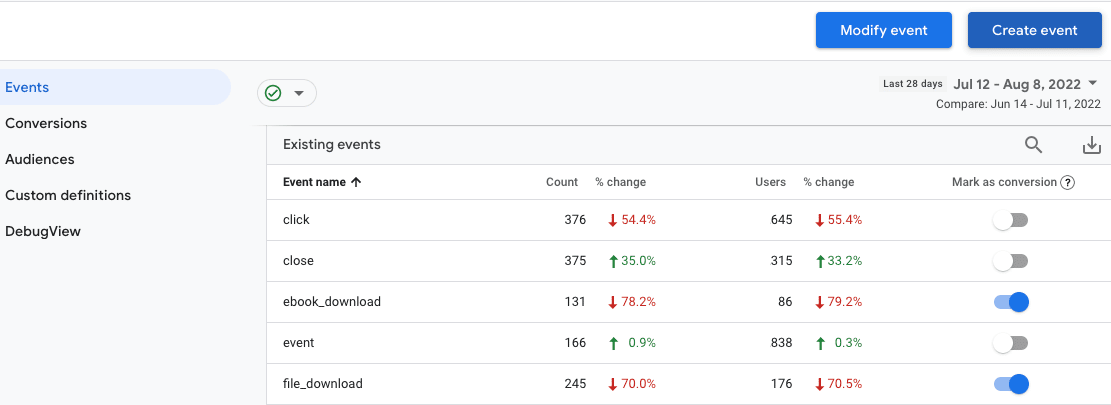
Klicke jetzt auf Conversions, um die Liste der hinzugefügten Conversions zu sehen.
Ähnlich wie Universal Analytics Conversions werden GA4 Conversions nur ab dem Zeitpunkt ihrer Erstellung getrackt, du wirst also keine neuen Conversions in deinen historischen Daten sehen.
So erstellst du benutzerdefinierte Conversions in GA4
Um eine benutzerdefinierte Conversion in GA4 zu erstellen, kannst du entweder „Ereignis erstellen“ wählen, um ein neues Ereignis zu erstellen, oder Ereignis ändern, um ein bestehendes Ereignis zu bearbeiten. Achte darauf, dass du den Ereignisnamen in der richtigen Schreibweise angibst. Nach dem Speichern markierst du dein neues Ereignis als Umwandlung.
Weitere Informationen zum Einrichten von benutzerdefinierten Ereignissen findest du in der ausführlichen Anleitung von Google.
GA4 Konversionsrate
Du kannst die Conversion-Rate eines jeden Conversion-Ereignisses anhand der Nutzer-Conversion-Rate, d.h. dem Prozentsatz der Nutzer, die ein Conversion-Ereignis ausgelöst haben, und der Sitzungs-Conversion-Rate, d.h. dem Prozentsatz der Sitzungen, in denen ein Conversion-Ereignis ausgelöst wurde, verfolgen.
Anhand dieser Daten kannst du nachvollziehen, wie deine Conversion-Events abschneiden und so die Optimierung der Conversion-Rate verbessern.
GA4 Ecommerce Tracking
Mit den Monetarisierungsberichten in GA4 kannst du nachverfolgen, wie viel Umsatz du mit deiner Website gemacht hast und welche Bereiche deiner Website am besten abgeschnitten haben. Um die Monetarisierungsberichte zu prüfen, klicke in der linken Navigation auf Berichte und dann auf Monetarisierung.
Der Übersichtsbericht zur Monetarisierung gibt dir einen Überblick über deine Einnahmen auf deiner Website und in deiner App.
Der Bericht über E-Commerce-Einkäufe zeigt dir detailliertere Daten zu den Einnahmen, die mit bestimmten Produkten und Interaktionen mit diesen Produkten erzielt wurden.
Erfahre mehr über die Einrichtung von E-Commerce-Ereignisverfolgung für deine Websites und/oder Apps.
GA4 Berichte
GA4 enthält eine Vielzahl von vorgefertigten Berichten, mit denen du deine Websites und Apps verfolgen kannst.
GA4 Reporting UI
GA4-Berichte findest du unter den einzelnen Abschnitten im linken Menü, aber auch in den Snapshot-Berichten im Haupt-Dashboard auf der Startseite. Du kannst jeden der Snapshot-Berichte erweitern, indem du auf die Links in jeder Berichtskarte klickst.
Ähnlich wie bei Universal Analytics gibt es auch bei GA4 für jeden Berichtsbereich ein Übersichts-Dashboard mit einigen wichtigen Berichten. Diese sind vollständig anpassbar, sodass du Berichte erstellen kannst, die sich auf die Kennzahlen und Dimensionen konzentrieren, die für dein Unternehmen am wichtigsten sind.
Darüber hinaus kannst du auch Vergleiche hinzufügen, indem du Filter anwendest, um sie mit den Standarddaten zu vergleichen. Dadurch werden dem Diagramm zusätzliche Reihen hinzugefügt, mit denen du Trends für verschiedene Segmente im Laufe der Zeit leicht vergleichen kannst. Jeder Vergleich kann einen oder mehrere Filter enthalten (z. B. Land, Gerät, Betriebssystem usw.)
Speichern von Berichten in GA4
Du hast vielleicht bemerkt, dass es in GA4 keine Registerkarte für benutzerdefinierte Berichte gibt. Um benutzerdefinierte Berichte in GA4 zu erstellen, musst du im linken Menü zum Bereich Erkunden gehen und eine neue Erkundung starten. Du kannst entweder einen neuen Bericht mit der Option Leer erstellen oder eine der vorgefertigten Vorlagen verwenden.
So erstellst du den Landing Pages Bericht in GA4
Wir alle kennen Berichte, die die Besuche auf bestimmten Landing Pages im Laufe der Zeit aufzeigen. Egal, ob du die am häufigsten besuchten Seiten in einem bestimmten Zeitraum suchst oder Filter verwendest, um bestimmte Landing Pages aufzuschlüsseln.
GA4 verfügt zwar nicht über einen Landing-Pages-Bericht in den Standard-Dashboards, aber es ist ganz einfach, diesen einzurichten.
- Klicke im linken Menü auf Erkunden und dann auf Leer, um eine neue Erkundung zu starten.
- Gib deinem Bericht einen aussagekräftigen Namen (z. B. Landingpage-Bericht) und lege dann den gewünschten Zeitraum fest.
- Klicke auf Dimensionen und suche nach Landing Page. Aktiviere das Kontrollkästchen und klicke dann auf die Schaltfläche Importieren.
- Klicke auf Metriken und wähle dann alle Kennzahlen aus, die du in deinen Bericht aufnehmen möchtest. Zum Beispiel: Gesamtnutzer, Absprungrate, Konversionen und Gesamtumsatz.
- Doppelklicke auf jede der Dimensionen und Kennzahlen, die du hinzugefügt hast, um sie in deinen Bericht zu übernehmen.
- Wenn du Landing Pages filtern möchtest, um eine bestimmte Seite oder eine Gruppe von Seiten zu sehen, scrolle unter Tab-Einstellungen nach unten, klicke dann auf Filter und wähle die Dimension oder Metrik, die du filtern möchtest. Wenn du z. B. alle Blog-Posts sehen möchtest, kannst du die Landing Page auf enthält /blog/ setzen.
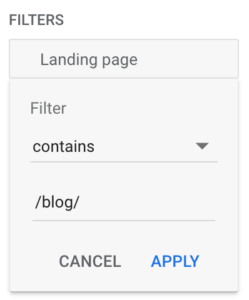
Einstellen eines Filters in GA4
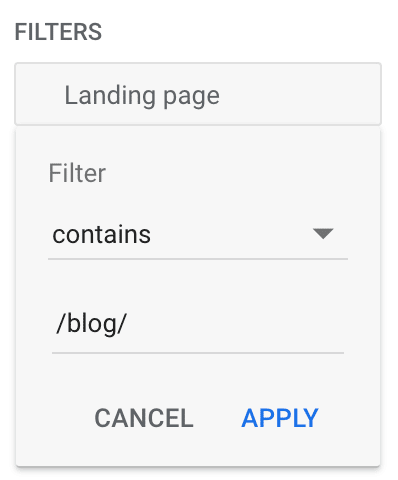
Du kannst die Art des Berichts auswählen (z. B. Tabelle, Donut-Diagramm, Liniendiagramm usw.), indem du eine der Optionen unter Visualisierung auswählst.
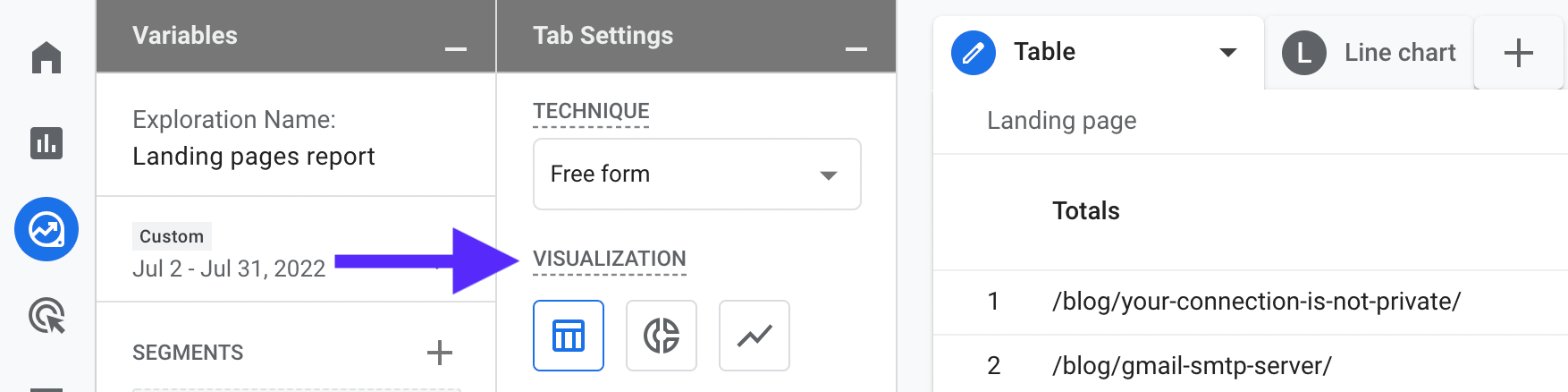
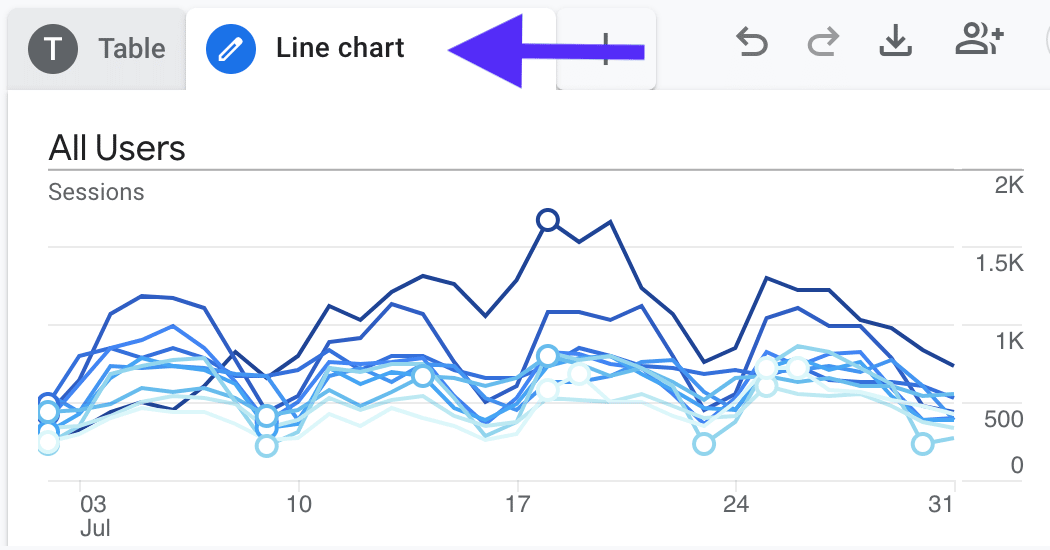
Wenn du mehr als eine Visualisierung hinzufügen möchtest (z.B. eine Tabelle und ein Liniendiagramm), kannst du das erste Formular duplizieren und die Visualisierung für den duplizierten Bericht wechseln.
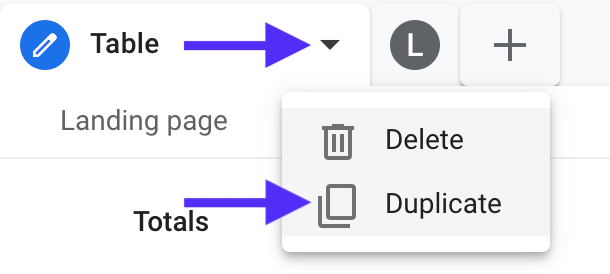
Du kannst dann die Formularnamen aktualisieren, um ihnen einen passenden Titel zu geben, indem du auf den Titel doppelklickst.
Ansichten vs. Datenströme
In Universal Analytics können Website-Besitzer mit Hilfe von Ansichten Untergruppen von Eigenschaften mit ihren eigenen Konfigurationseinstellungen erstellen. In GA4 wurden die Ansichten durch Datenströme ersetzt.
Was sind GA4-Datenströme?
Datenströme sind die Antwort von GA4 auf die Ansichten in Universal Analytics. Laut Google ist ein Datenstrom „ein Datenfluss von deiner Website oder App zu Analytics“ Datenströme werden in 3 Typen eingeteilt:
- Web (für Websites)
- iOS (für iOS-Apps)
- Android (für Android-Apps)
Eine gängige Universal-Analytics-Einrichtung besteht darin, eine „ungefilterte Ansicht“ für alle Daten ohne Filter zu erstellen (z. B. IP-Filter zum Ausschluss von internem Datenverkehr oder Spam-Filter zum Ausschluss von Mustern, die mit Spam in Verbindung gebracht werden); eine „Testansicht“ zum Testen von Filtern, um sicherzustellen, dass sie keine unerwarteten Ergebnisse haben; und eine „Hauptansicht“, in der alle Filter angewendet werden und die Zielverfolgung eingerichtet ist.
In GA4 hast du nicht die Möglichkeit, mehrere Ansichten zu erstellen, sondern kannst stattdessen mehrere Datenströme erstellen.
So richtest du Datenströme ein
Um einen Datenstrom hinzuzufügen, klicke unten im linken Menü auf Verwaltung. Wähle zunächst das Konto und die Eigenschaft aus, die du aktualisieren möchtest, klicke dann in der Eigenschaftsspalte auf Datenströme und dann auf Stream hinzufügen und wähle entweder iOS-App, Android-App oder Web.
Um einen Datenstrom für deine Website hinzuzufügen, gibst du die URL deiner Website ein (das ist deine Domain, z. B. domain.com) und gibst einen Stream-Namen an, z. B. „Kinsta Webstream“.
Standardmäßig ist die erweiterte Messung ausgewählt, die automatisch Seitenaufrufe und andere Ereignisse sammelt. Du kannst dies deaktivieren, indem du auf den Kippschalter klickst (das kannst du bei Bedarf auch später tun).
Google rät, dass in den meisten Fällen nur ein Datenstrom für jeden Typ (Web/App) notwendig ist, da das Hinzufügen mehrerer Web-Streams zu Unstimmigkeiten führen kann. Mehr dazu erfährst du in Googles Anleitung zur Strukturierung deines GA4-Kontos.
Du musst das Analytics-Tag zu deiner Website hinzufügen, bevor die Daten in deiner neuen GA4-Eigenschaft angezeigt werden. Hier findest du eine Anleitung zum Hinzufügen des GA4-Tags auf deiner WordPress-Website.
Tracking von Subdomains in GA4
Einer der Hauptvorteile des neuen gtag.js Snippets ist, dass es Cookies auf der höchstmöglichen Domain-Ebene setzt. Das bedeutet, dass GA4 Nutzer über alle Subdomains hinweg verfolgen kann, ohne dass eine zusätzliche Konfiguration erforderlich ist.
GA4 UTM-Tracking
Google hat Unterstützung für die meisten UTM-Tracking-Parameter hinzugefügt, so dass du diese auch weiterhin zum Tracking von Kampagnen in GA4 hinzufügen kannst. Diese können dann im Bericht zur Traffic-Erfassung gefunden werden.
GA4 Suchfeld
Die Suchleiste in GA4 ermöglicht es dir, sofortige Berichte zu erhalten, die auf deiner Suche basieren. Die Auto-Suggest-Funktion hilft dir, verwandte Fragen zu finden, während du anfängst zu tippen, was dir Zeit spart und dir hilft, Berichte zu finden.
Das GA4-Suchfeld unterstützt auch Sofortantworten, sodass du Fragen stellen kannst wie „Wie viele Konversionen hatten wir letzte Woche?“
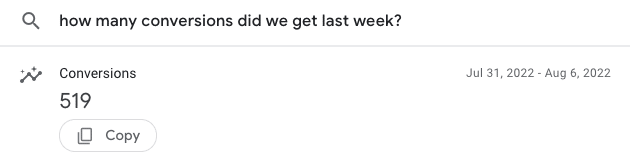
Das GA4-Suchfeld verweist auch auf die Google-Support-Dokumente, die bei der Einrichtung deines GA4-Kontos sehr hilfreich sein können.
Wie man zu GA4 migriert
Bist du bereit, auf GA4 umzusteigen? Bevor du dich von Universal Analytics trennst, vergiss nicht, alle historischen Daten zu exportieren!
So lädst du deine historischen Daten aus Universal Analytics herunter
Google hat bereits darauf hingewiesen, dass es nicht möglich ist, deine Daten von Universal Analytics zu GA4 zu migrieren, da die neue Plattform andere Datenmodelle verwendet (wir haben das oben kurz beschrieben, aber Google geht in seiner Dokumentation noch weiter ins Detail). Du kannst jedoch bereits damit beginnen, deine historischen Daten aus Universal Analytics herunterzuladen.
Um Daten manuell zu exportieren, öffne den Bericht, den du herunterladen möchtest, in Google Analytics. Zum Beispiel Akquise > Gesamter Traffic > Kanäle. Wähle die Filter und Segmente aus, die du anwenden möchtest, und klicke dann auf EXPORT in den Menüsymbolen oben rechts. Du kannst die Datei als PDF, Google Sheet, Excel-Datei oder CSV herunterladen.
Das kann zwar nützlich sein, um wertvolle Daten zu erhalten, aber die Exportfunktion hat auch ihre Grenzen:
- Du kannst derzeit nur zwei Dimensionen auf einmal anwenden
- die Anzahl der Zeilen ist auf 5k begrenzt
- Data-Sampling (das grüne Häkchen oben links erscheint, wenn die Daten nicht abgetastet sind)
In diesem Artikel von SEJ findest du eine Reihe von alternativen Methoden zum Herunterladen deiner Daten.
Umstellung auf GA4
Google hat zwar einige Tools zur Verfügung gestellt, die dir bei der Migration deiner Ziele auf GA4 helfen, aber du musst bei der Konfiguration deines Kontos ganz von vorne anfangen.
So erstellst du eine GA4-Eigenschaft mit deinem bestehenden UA-Tracking-Code
Wenn du bereits Universal Analytics mit gtag.js verwendest, kannst du die Eigenschaft ganz einfach mit deinem neuen GA4-Konto verknüpfen, indem du Connected Site Tags verwendest, was dir das Hinzufügen des Tracking-Tags erspart.
So fügst du Connected Site Tags hinzu
- Klicke unten im linken Menü auf Admin und wähle dein Konto und deine Eigenschaft aus
- Klicke unter Eigentum auf Datenströme
- Klicke auf die Registerkarte Web und dann auf den Webdatenstrom.
- Klicke auf Verbundene Website-Tags verwalten unter dem Abschnitt Google-Tag
- Gib unter Verbundene Tags die Tracking-ID der UA-Eigenschaft ein, die du hinzufügen möchtest (du findest sie im Admin-Bereich deines UA-Kontos unter Eigenschaft > Tracking-Info > Tracking-Code
- Gib ihr einen Namen (z. B. [Name der Website] UA ID)
- Klicke auf Verbinden.
GA4 Einrichtungsassistent
Mit dem GA4-Einrichtungsassistenten kannst du deine neue GA4-Eigenschaft erstellen, die parallel zu deiner bestehenden Universal Analytics-Eigenschaft laufen kann. Das bedeutet, dass du (vorerst!) weiterhin Zugriff auf die Universal Analytics-Eigenschaft hast.
Der GA4 Setup-Assistent fügt deiner neuen Eigenschaft keine historischen Daten hinzu. Je eher du also loslegst, desto eher kannst du mit dem Sammeln von Daten beginnen.
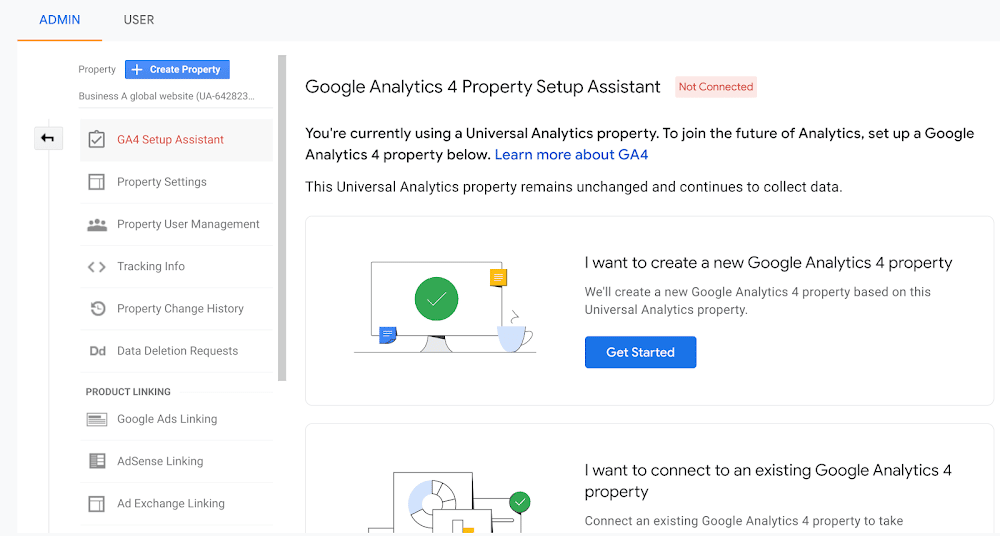
In dieser Anleitung von Google erfährst du Schritt für Schritt, wie du mit dem GA4-Einrichtungsassistenten eine GA4-Eigenschaft für eine Website erstellst, die Universal Analytics nutzt.
GA4 Goals Migration Tool
GA4 verfügt jetzt über ein Tool, mit dem du Ziele automatisch von Universal Analytics zu GA4 migrieren kannst. Um dieses Tool nutzen zu können, muss dein Account auf die Rolle „Editor“ eingestellt sein.
Öffne deine neue GA4-Eigenschaft und klicke dann auf Admin. Klicke auf Einrichtungsassistent. In der Spalte Eigenschaft navigierst du zu Vorhandene Ziele aus deiner verbundenen Universal Analytics Eigenschaft importieren und klickst auf Loslegen. Du kannst nun auswählen, welche Ziele du in deine GA4-Eigenschaft migrieren möchtest.

Du findest deine neuen Conversion-Ereignisse auch in deiner GA4-Eigenschaft unter Konfigurieren > Conversions in der Tabelle Conversion-Ereignisse. Es kann bis zu 24 Stunden dauern, bis die Migration abgeschlossen ist.
Mehr dazu erfährst du in der Google-Dokumentation.
GA4 Dimensionen und Metriken
Während viele Dimensionen und Metriken bei der Einrichtung von GA4 automatisch ausgefüllt werden, müssen einige zusätzlich konfiguriert werden, bevor sie aktiviert werden.
Nutzer
Universal Analytics hat zwei Metriken für Nutzer: Gesamtnutzer, d. h. Nutzer, die im ausgewählten Datumsbereich mindestens eine Sitzung initiiert haben, und neue Nutzer, d. h. Nutzer, die im ausgewählten Datumsbereich zum ersten Mal eine Website besucht haben.
In Google Analytics 4 gibt es drei Nutzermetriken: Nutzer insgesamt, neue Nutzer und aktive Nutzer.
Aktive Nutzer ist die wichtigste Nutzermetrik in GA4 und setzt sich aus der Anzahl der Nutzer zusammen, die eine Website oder Anwendung besucht haben. Ein aktiver Nutzer wird durch jeden Nutzer ausgelöst, der eine aktive Sitzung hat oder wenn Analytics Daten sammelt:
- den Parameter first_visit event oder engagement_time_msec von einer Website
- das first_open-Ereignis oder den engagement_time_msec-Parameter von einer Android-App
- das first_open- oder user_engagement-Ereignis aus einer iOS-App
Die meisten Berichte in Universal Analytics verwenden Nutzer, die auf der Gesamtnutzerzahl basieren. GA4 verwendet ebenfalls die Benutzerzahl, aber diese basiert auf den aktiven Benutzern, die anders berechnet werden, was zu Verwirrung führen kann, wenn man die beiden Kennzahlen vergleicht.
Eine vergleichbarere Kennzahl in GA4 findest du, wenn du die Gesamtnutzerzahl unter Explorationen anschaust.
Engagement-Rate
Die Engagement-Rate, die auf dem Prozentsatz der engagierten Sitzungen basiert, wird anhand der Anzahl der Sitzungen berechnet, die länger als 10 Sekunden dauerten, ein Conversion-Ereignis hatten oder mindestens 2 Pageviews oder Screenviews hatten.
Absprungrate
In GA4 ist die Absprungrate der Prozentsatz der Sitzungen, die kein Engagement hatten, also das Gegenteil der Engagement-Rate. Sie wird anders berechnet als in Universal Analytics, daher ist es unwahrscheinlich, dass die Ergebnisse übereinstimmen, wenn du die beiden miteinander vergleichst.
In UA könnten Nutzer/innen deinen Blogbeitrag 10 Minuten lang lesen und ihn dann verlassen, ohne ein Ereignis auszulösen, was als Absprung gewertet würde. In GA4 hingegen werden Nutzer/innen, die mehr als 10 Sekunden auf einer Seite verbringen, nicht als Bounce gezählt, was viel nützlicher ist.
GA4-Schulungsprogramm
Wenn du mehr über die Möglichkeiten von GA 4 erfahren möchtest und lernen willst, wie du die neuen Funktionen nutzen kannst, während du gleichzeitig von einem branchenweit anerkannten Zertifikat profitierst, kannst du dich jetzt für das Google Analytics 4 Trainingsprogramm anmelden.
Today, we're launching the Google Analytics 4 training program and certification on Skillshop.
Take your knowledge to the next level and get your industry-recognized badge now to showcase your expertise → https://t.co/qzst6Am5uM
— Google Analytics (@googleanalytics) August 16, 2022
Zusammenfassung
Wenn du den Umstieg auf GA4 aufgeschoben hast, ist es jetzt an der Zeit, damit zu beginnen. Selbst wenn du noch nicht bereit bist, die Zeit zu investieren, um GA4 zu erlernen, kannst du beide Versionen problemlos parallel laufen lassen, sodass du bis zur Abschaffung von UA weiterhin Zugang zu den UA-Berichten hast, die du kennst und liebst.
Tatsache ist, dass Google im Juli 2023 den Stecker ziehen wird. Je früher du also auf GA4 umsteigst, desto früher kannst du dich mit der Zukunft von Google Analytics beschäftigen.

Sam Gooch is the SEO Strategist at Kinsta. Sam is a senior SEO with a over a decade of experience working in pure SEO roles across a wide variety of businesses and industries, in agency, in-house and SaaS based roles. You can find out more about Sam at BeFound.pt